快速拣货
管管理员26 次阅读
1. 功能说明
快速拣货用于售后出库场景:扫码枪扫描物流单号后回车,系统自动完成拣货并出库,适合维修良品等售后订单的快速出库工位。
页面默认勾选 “开启快速拣货”:扫描到匹配订单后自动拣货,无需点击;关闭该开关时,扫描后需要手动点击行内“拣货”确认。
适用人员:仓库拣货员。
2. 使用前提
- 已登录服务端后台,账号具备拣货权限。
- 工位配置扫码枪(或使用键盘输入)。
- 对应售后订单已进入待拣货状态。
- 待发货订单的发货标签已创建(见售后出库)。
3. 页面入口
登录服务端后台,进入:
售后工作台 → 快速拣货
4. 操作步骤
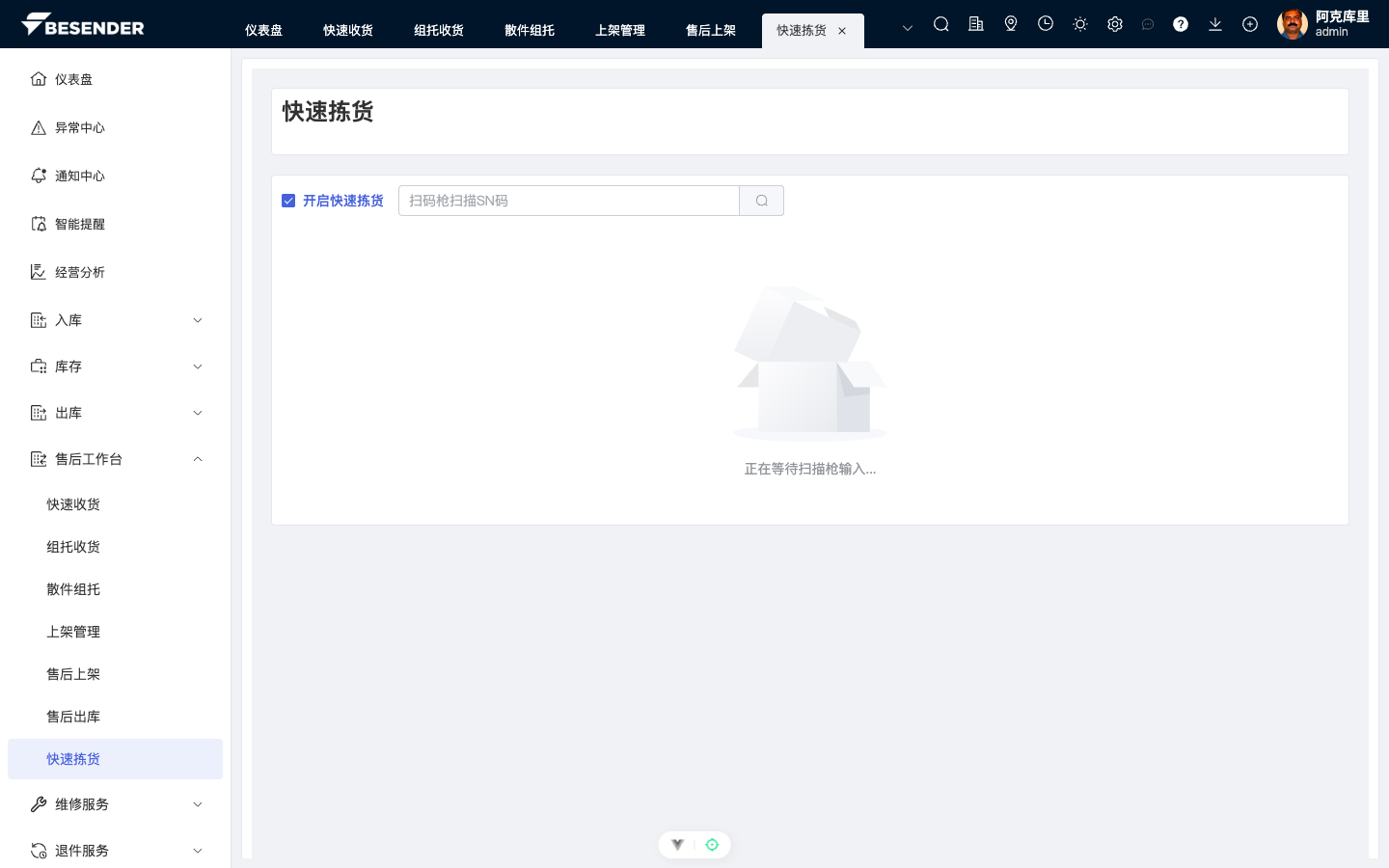
- 确认页面已勾选 “开启快速拣货”(默认开启)。
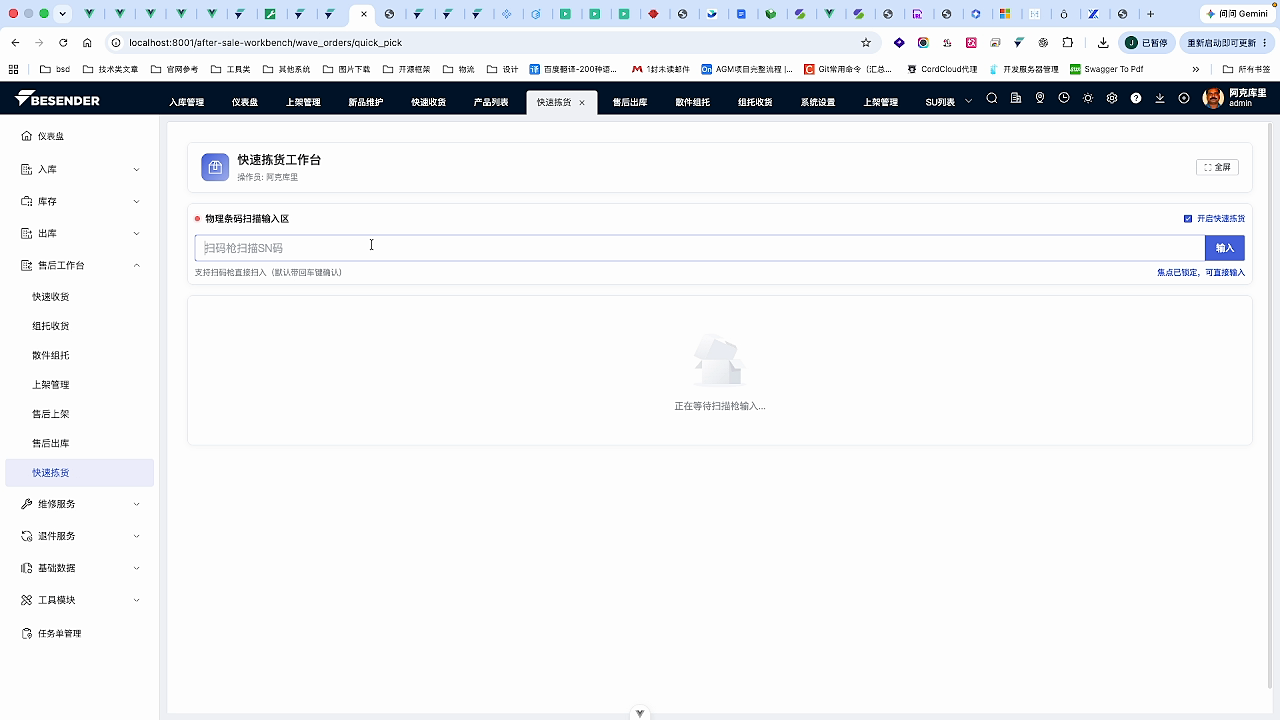
- 将光标放入扫码输入框,用扫码枪扫描订单的物流单号(也可手动输入后回车)。
- 系统匹配到待拣货订单后自动完成拣货并出库,无需点击任何按钮。
- 未勾选“开启快速拣货”时,扫描后需在结果行点击 “拣货” 手动确认。
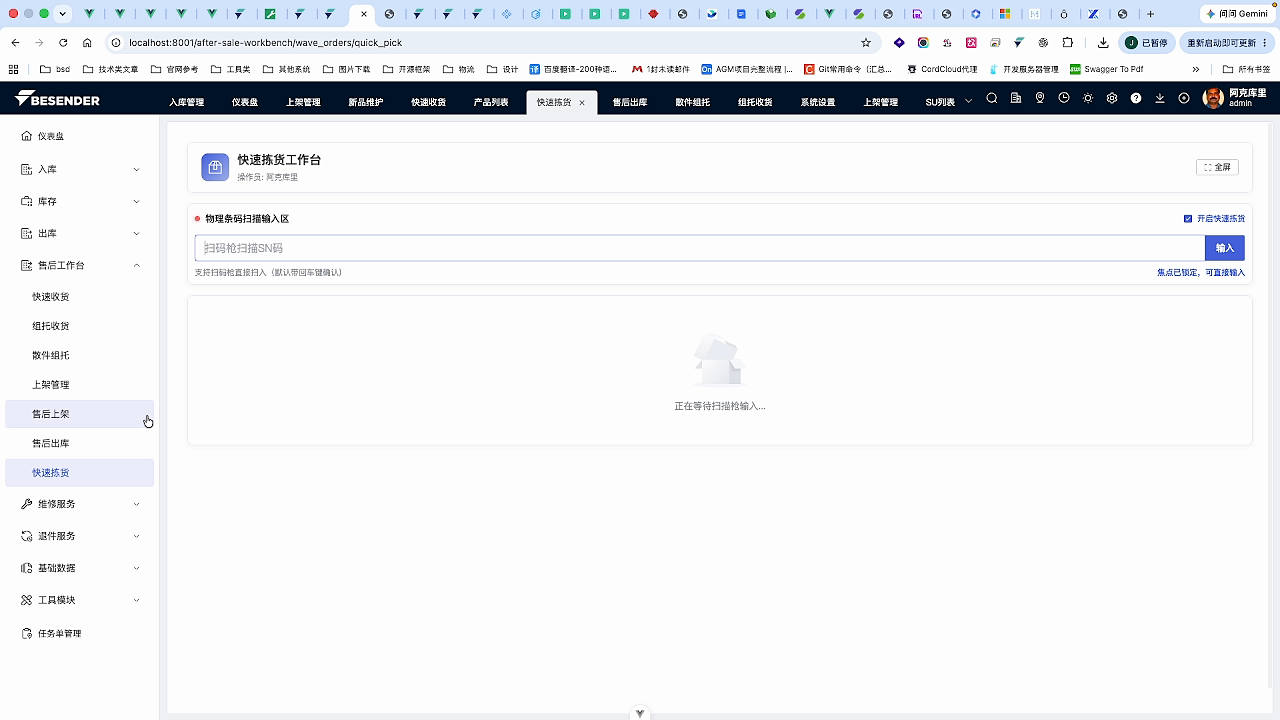
- 拣货成功后即可处理下一单。
5. 结果确认
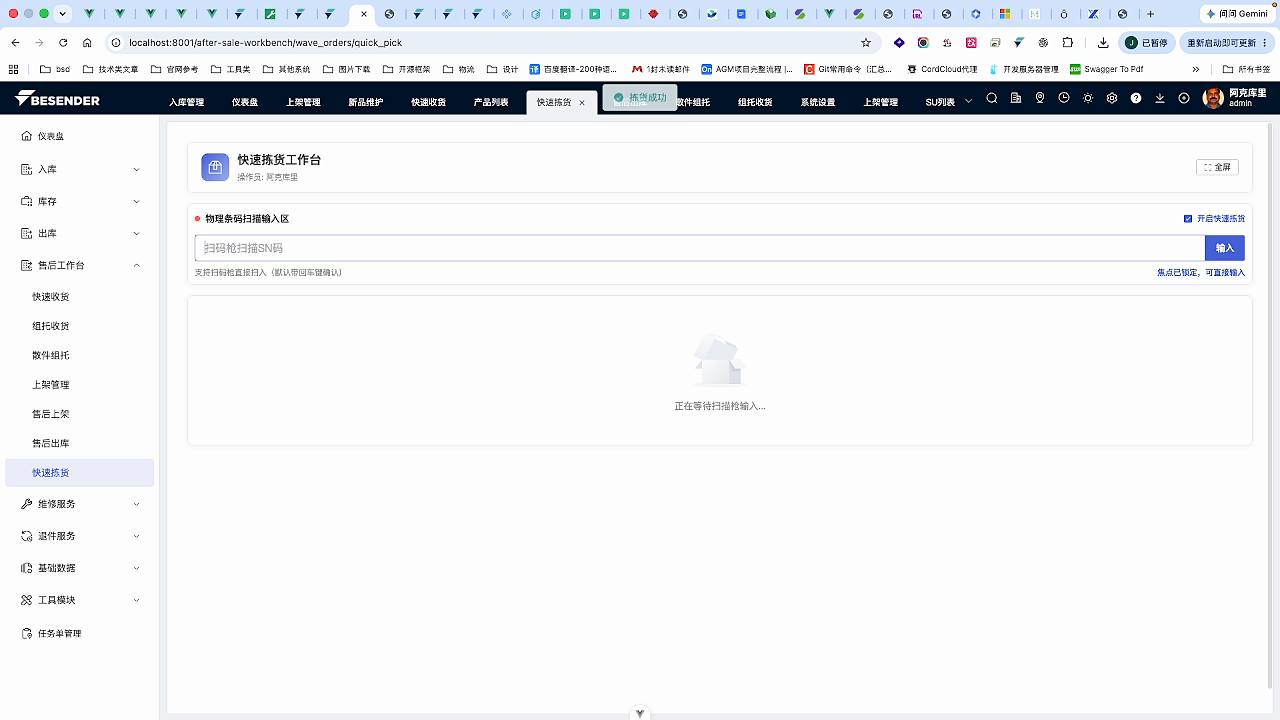
- 页面提示拣货成功,订单完成拣货并出库。
- 售后出库列表中该订单状态更新为“已发货”,“出库时间”有值。
6. 异常处理与限制
- 扫描后无结果:核对物流单号/SN 是否完整、订单是否处于待拣货状态且发货标签已创建。
- 扫描结果有多行时不会自动拣货,需人工确认后逐行点击,防止拣错订单。
- 已拣货的行不能再重复拣货。
- 自动拣货依赖“开启快速拣货”开关,不熟悉时建议关闭,改为手动确认。
- 扫描无匹配结果时页面提示未找到匹配产品,先核对订单状态和单号。
7. 常见问题
扫错 SN 码怎么办
以页面查询结果为准,核对实物 SN、订单号和客户后再拣货;已经错误拣货的行联系仓库主管按单据处理。
自动拣货没有触发
确认“开启快速拣货”已勾选,且扫描结果只有一行;多行结果始终需要手动选择。
扫描后提示“服务器错误”
该接口问题已修复。如仍出现,记录扫描的单号和提示,联系系统管理员排查。