售后出库
管管理员24 次阅读
1. 功能说明
售后出库主要针对维修良品:维修订单的工程师提交维修结果后,系统自动生成出库订单并尝试自动创建发货标签。标签创建成功的订单可直接进入“快速拣货”扫码出库;因各种原因标签生成失败的订单会停留在“待发货”,需要人工创建发货标签。
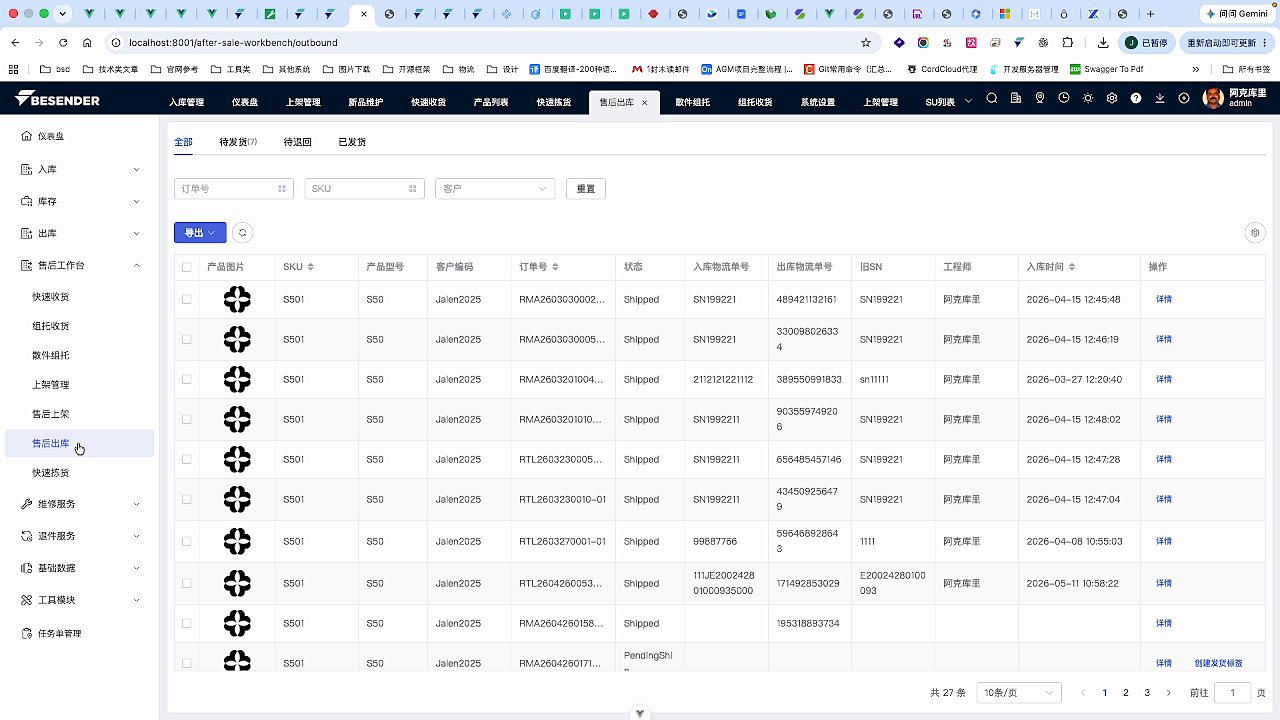
页面同时支持查看每件商品从入库到出库的物流信息(入库/出库物流单号、旧 SN、工程师、出入库时间),并支持批量创建发货标签、导出。
待发货与待退回的区别:
| 状态 | 适用场景 | 处理方式 |
|---|---|---|
| 待发货 | 只有维修良品(原机修好后寄回),流程顺畅 | 工程师修好后系统自动创建物流标签并打印,贴单后放到待拣货区,仓管直接拣货交给快递 |
| 待退回 | 原机退回:维修不良品、检测不符合政策后客户选择原机退回 | 需要客户介入:先了解修不好的原因,再与消费者沟通(换新机、换翻新机、退款或原机退回),确认原机退回后才进入该状态 |
为什么不直接生成原机退回单:产品没修好就原机退回,消费者体验很差,必须由客户先与消费者沟通确认处理方式,因此这类订单单独停在“待退回”状态,由人工介入处理。
出库拣货是服务流程的最后一个节点:仓管把包裹交给快递揽收后扫码确认,记录交接时间点;后续如发生丢包,可据此追溯责任(是我方未发出,还是快递运输途中丢失)。
适用人员:仓库发货员、售后跟单员。
2. 使用前提
- 已登录服务端后台,账号具备售后出库相关权限。
- 售后订单已完成维修/检测等处理,进入可出库状态;维修良品出库订单通常由系统在工程师提交维修结果后自动生成。
3. 页面入口
登录服务端后台,进入:
售后工作台 → 售后出库
4. 操作步骤
4.1 查询出库记录
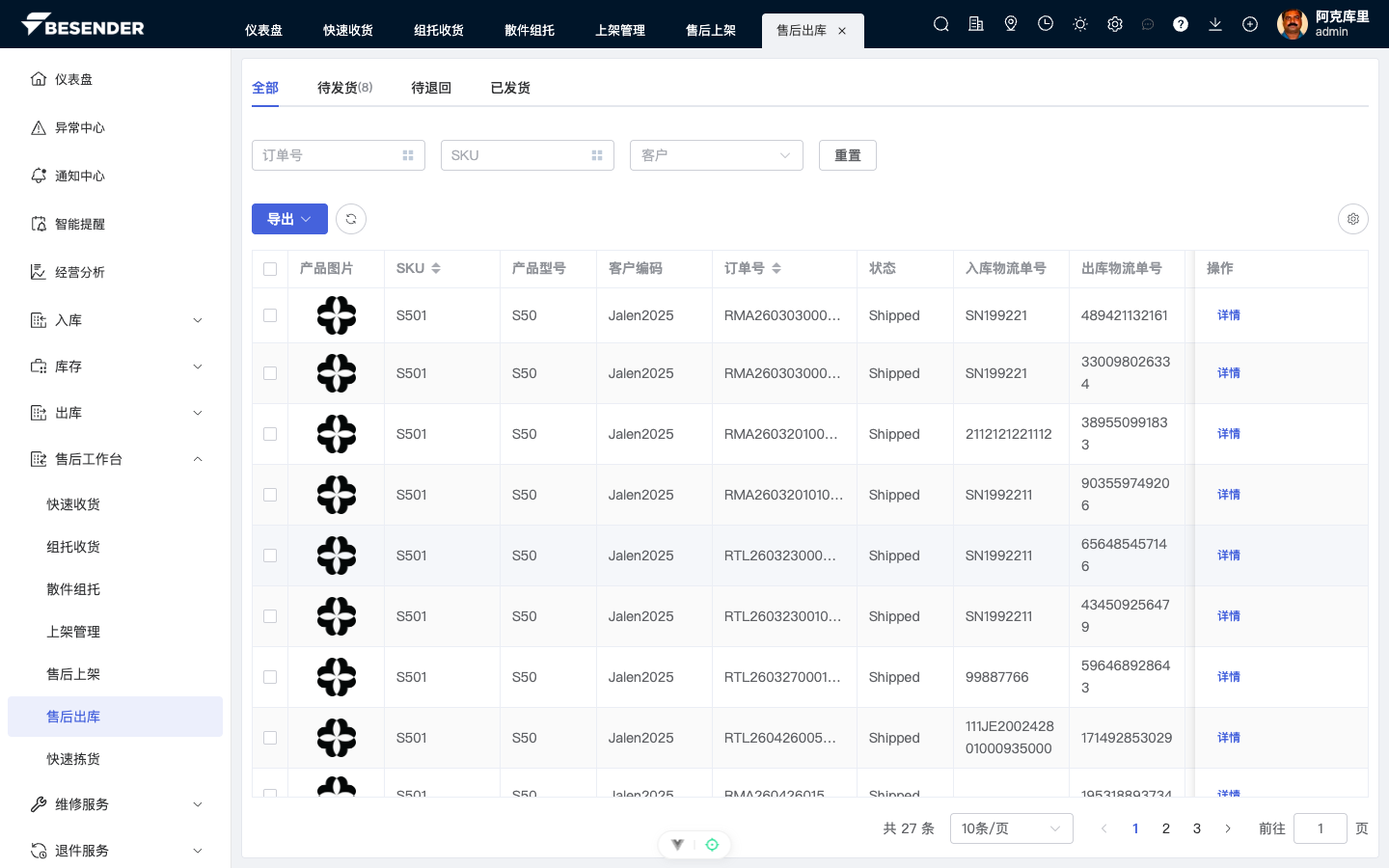
- 使用快捷筛选切换状态:全部 / 待发货 / 待退回 / 已发货。
- 可按 订单号、SKU、客户 查询。
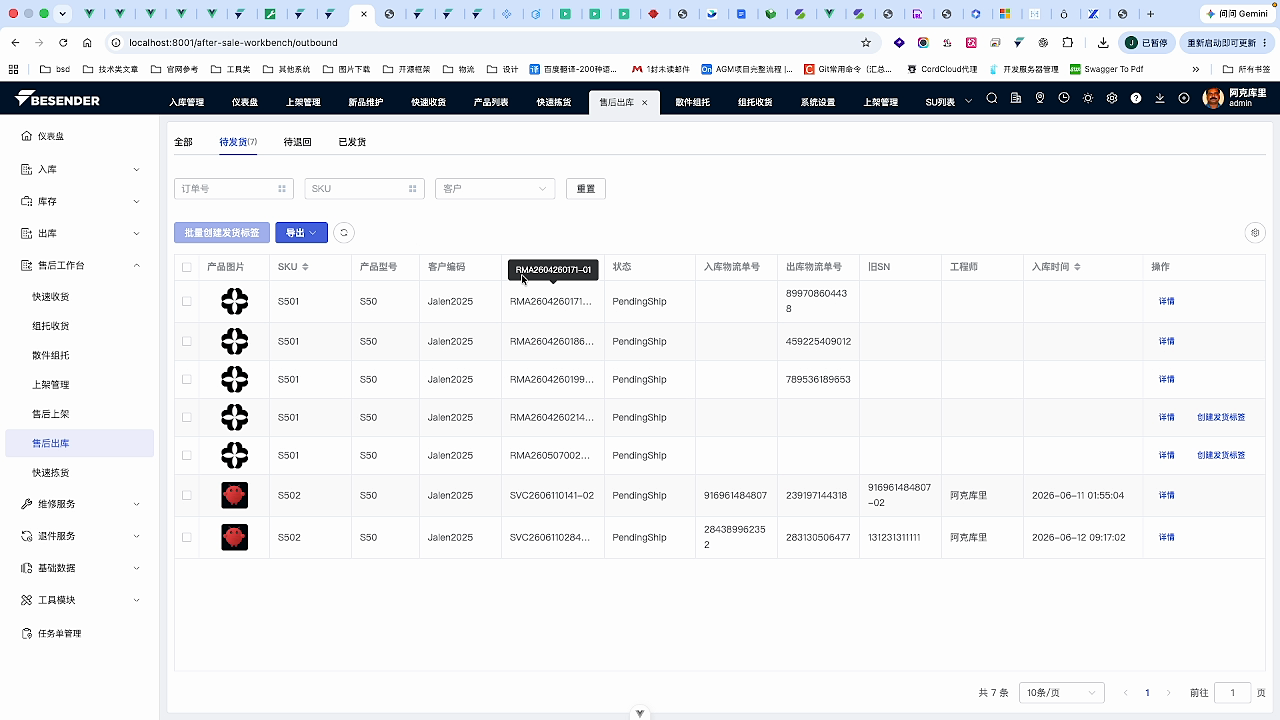
- 列表展示产品图片、SKU、产品型号、客户编码、订单号、状态、入库物流单号、出库物流单号、旧 SN、工程师、入库时间和出库时间。
4.2 为待发货订单创建发货标签
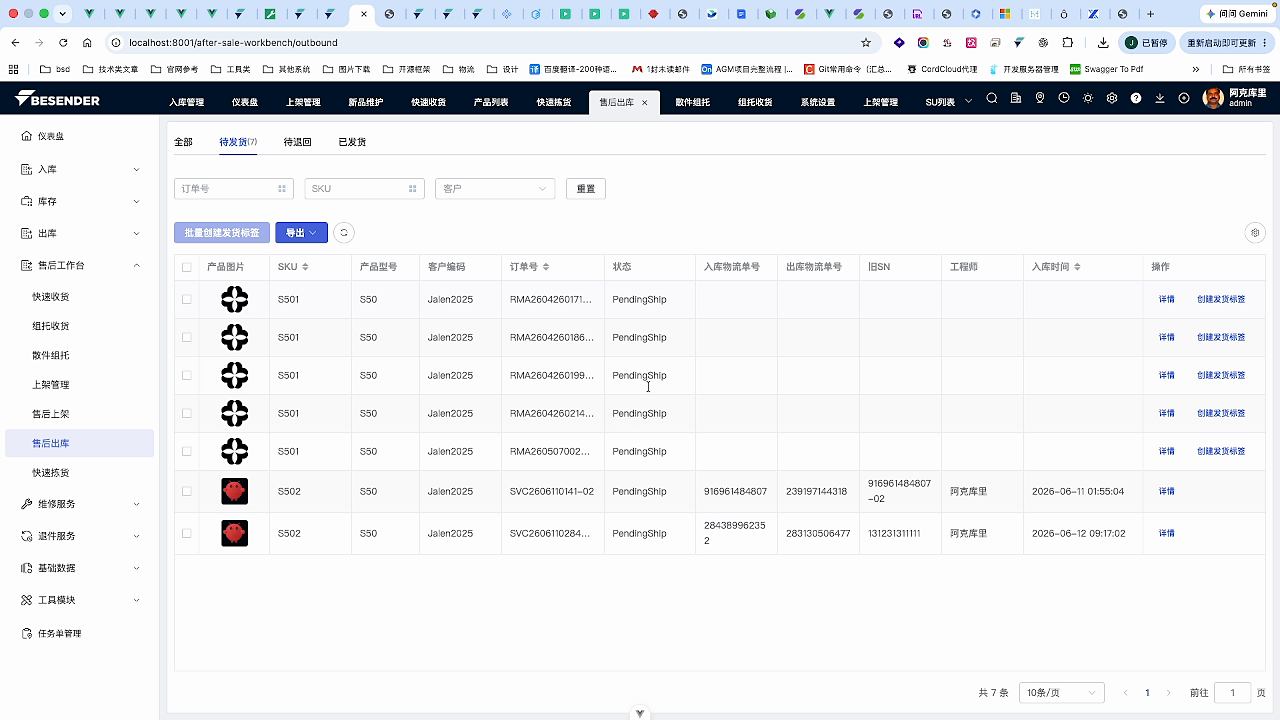
工程师提交维修结果后,系统会自动生成发货标签;标签生成失败的订单会出现在“待发货”筛选下,需要人工创建:
- 使用快捷筛选切换到 “待发货”,列表中“出库物流单号”为空(或标签未生成)的订单即为需要创建的订单。
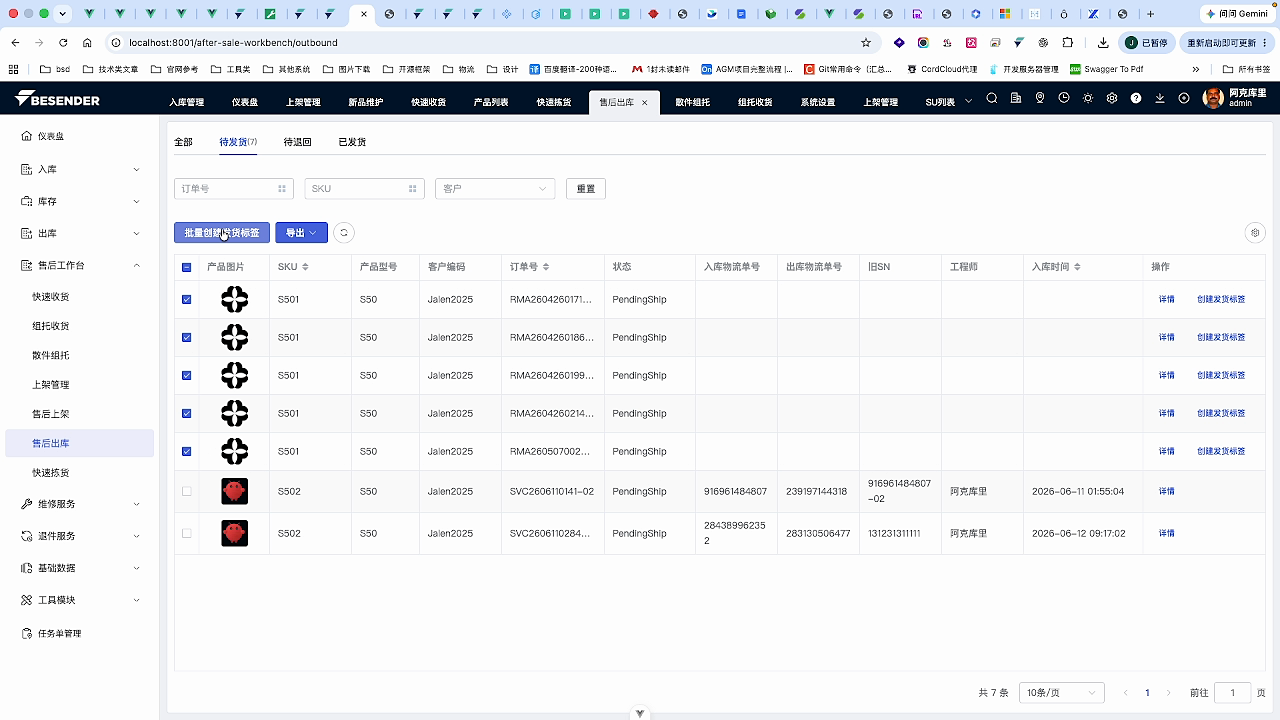
- 勾选需要发货的订单行,点击 “批量创建发货标签” 批量提交。
- 也可以不勾选,直接在对应订单上逐条手动提交创建。
- 标签创建成功后,订单即可进入“快速拣货”扫码出库。
4.3 扫码出库与跟进
发货标签创建成功后,使用“售后工作台 → 快速拣货”扫描物流单号即可完成拣货出库(操作详见快速拣货)。
- 点击 “导出” 将当前查询结果导出为文件。
- 出库完成后核对“出库物流单号”和“出库时间”是否已更新。
5. 结果确认
- 状态由“待发货”变为“已发货”,且“出库时间”有值。
- 发货标签已生成,用于包裹贴单发货。
- 标签创建成功后,订单可在“快速拣货”中通过扫描物流单号完成出库。
6. 异常处理与限制
- “待退回”状态通常表示商品需要退回客户或上游渠道,不能直接按正常发货处理(具体流转以单据状态为准)。
- “批量创建发货标签”需要先勾选订单行;也可以逐条手动提交创建。
- 发货标签生成后如打印失败,先在页面确认标签是否已生成,再补打,不要重复创建。
- 状态与按钮的可见范围以账号权限和单据状态为准(待验证)。
7. 常见问题
查询不到某笔出库记录
确认订单号完整、状态筛选正确,并检查是否属于当前客户和仓库的数据范围。
已发货记录还能重新创建标签吗
已发货记录通常只能查看;如需补打标签,使用对应详情页或单据的补打功能,避免重复发货。