快速收货操作手册
1. 功能说明
快速收货用于处理客户寄回的售后订单包裹。仓库人员扫描物流单号或商品 SKU,核对实际收到的商品数量后完成收货,系统将货品登记为已入库,并按设置打印入库标签。
适用业务包括退件、维修、故障检测、换货和DOA等退回场景。
收货动作的边界(重要):快速收货只做“收货”这一个动作——不拆包、不清点、不核验箱内产品是否与订单一致、是否属于本客户。这些客户定制的核验需求属于后续的开箱检测 / 故障检测环节,不在收货环节完成。
原因:大批量到货时包裹会堆在收货区,必须先快速收货后按业务分拣(收货后才开始计算仓储费,收货不及时会造成仓租少收);同时,各客户要求的核验内容不同,放在收货环节会拖慢整条收货线。
收货方式:
- 默认扫描物流单号匹配订单并收货;
- 如果产品上有 SN,也可以扫描 SN 找到对应订单收货;但常规流程仍以物流单号为准(扫码更稳定)。
入库标签:退货包裹上的物流面单可能破损或难以扫描,且面单上不含订单备注、产品信息,因此收货后需要打印入库标签贴到包裹上,后续组托、上架、检测等作业都通过扫描入库标签定位订单。打印失败时可在工作台补打,不要重新收货。
货品明细的合并规则:客户端一张订单可能包含多个产品,工作台的货品明细会按规则合并展示(默认一条记录数量为 1);订单内业务类型单一时显示该类型,多种类型混合时显示为“混合订单”,具体每单的业务类型以打印出的标签为准。
适用人员:仓库收货员、售后收货员、仓库主管。
2. 进入功能
登录服务端后台,进入:
售后工作台 → 快速收货
进入后,页面通常处于“扫描物流单号”状态。扫码枪可以替代键盘输入;建议扫码枪配置为扫描完成后自动发送 Enter。
3. 工作台搭建
3.1 硬件清单
快速收货工作台至少需要电脑、显示器、网络和以下仓库作业硬件:
| 硬件 | 用途 | 推荐使用方式 |
|---|---|---|
| 固定式 USB 条码/二维码扫描器 | 扫描物流单号、商品 SKU 和控制命令条码 | 固定在工作台上,扫码时将面单或商品条码靠近扫描窗口 |
| 手持无线蓝牙扫码枪 | 扫描不便移动到固定扫描器前的包裹、商品或托盘 | 扫描后确认数据已进入页面输入框,并及时放回充电底座 |
| 标签打印机 | 打印入库标签 | 放在工作台旁,保证标签出口不被包裹遮挡 |
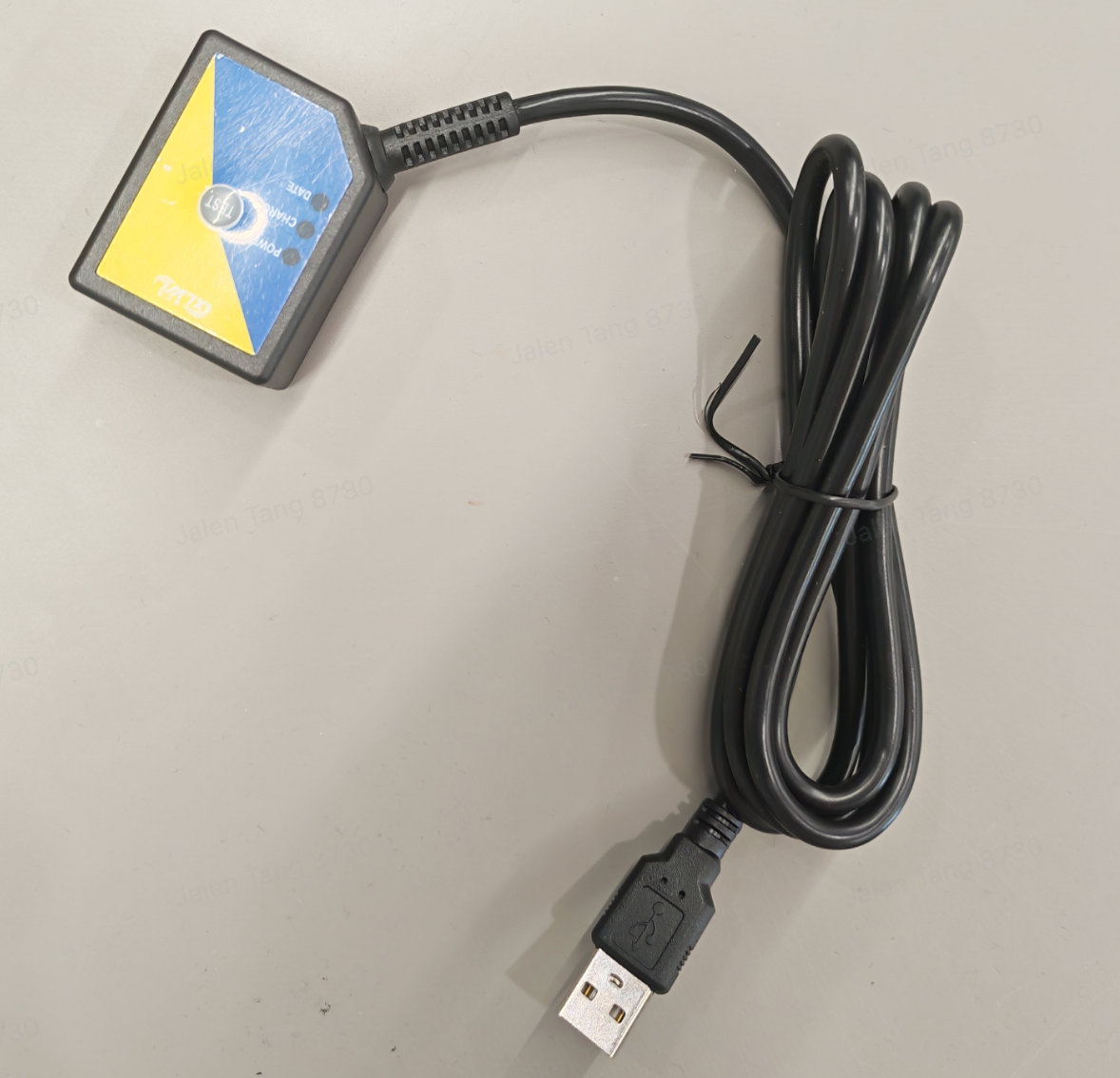
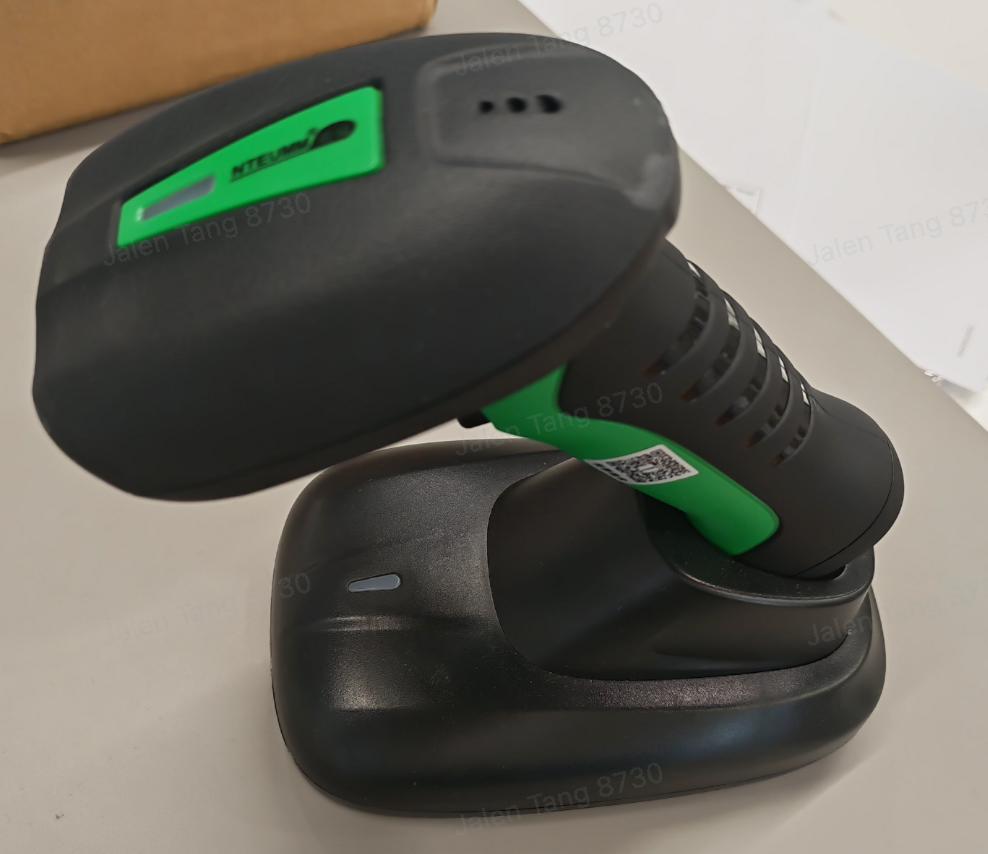
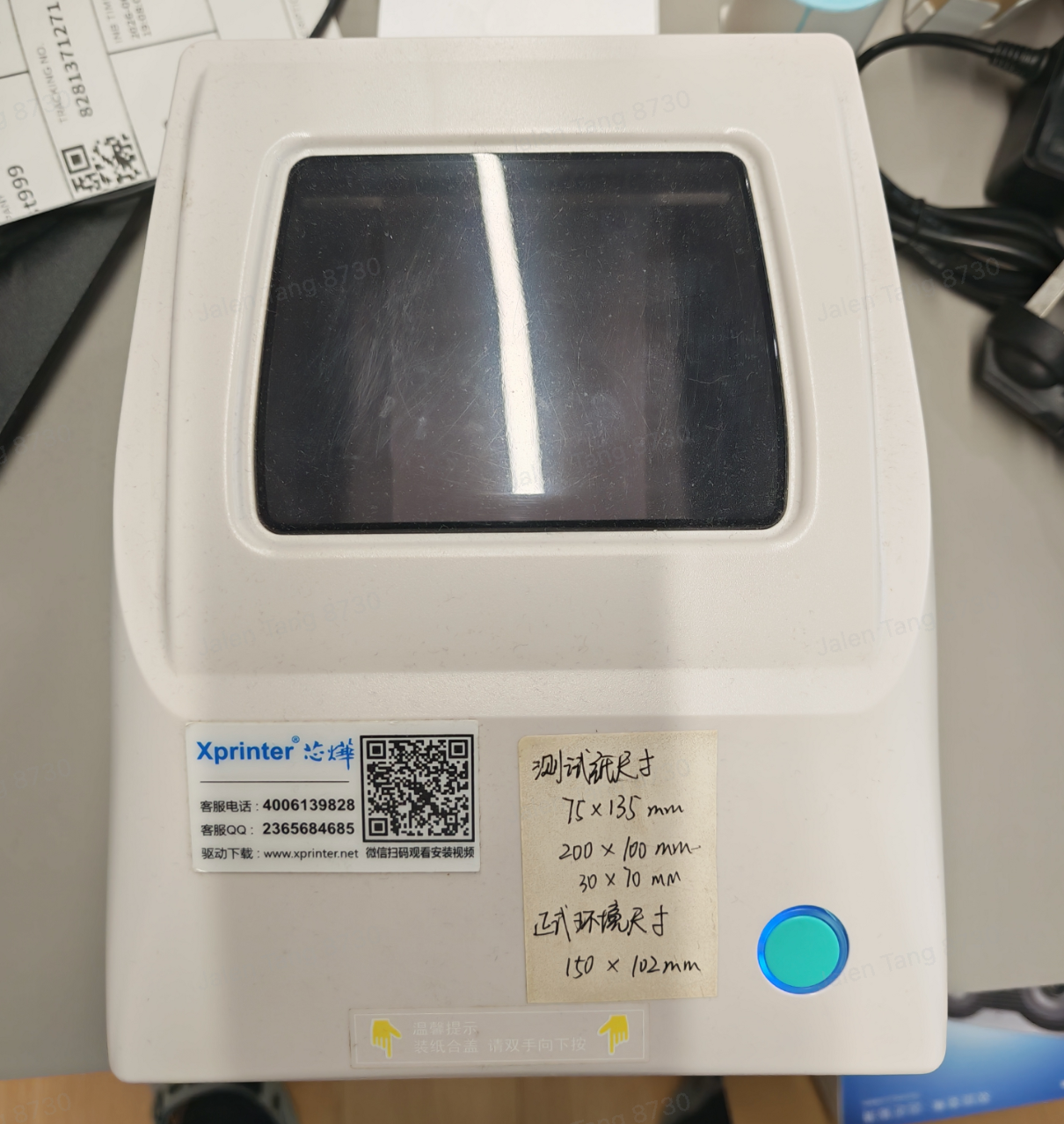
图片仅用于说明硬件类型,实际品牌和型号以公司采购设备为准。
3.2 硬件连接
- 将电脑、显示器和网络接通,确认可以打开服务端系统。
- 将固定式扫码器的 USB 接头插入电脑,等待系统识别。
- 将无线扫码枪充满电,与电脑或扫码接收器完成配对;首次使用应测试扫描结果。
- 接通标签打印机电源,安装或启动公司配置的打印服务。
- 将固定扫码器、电脑和打印机放在同一工作台,按“扫描 → 核对 → 打印”的顺序摆放。
- 将面单、商品和待处理包裹放在扫描区域内,避免遮挡扫码窗口或打印出口。
3.3 扫码枪设置
扫码枪应配置为键盘输入模式,并在每次扫描内容末尾自动发送 Enter。这样扫描完成后,系统可以自动接收并处理条码。
上线前使用一个普通条码测试:
- 打开快速收货页面。
- 点击或确认光标位于“物流单号 / SKU条码”输入框。
- 扫描条码。
- 确认条码完整进入输入框,并自动触发查询或登记。
如果只能看到条码文字但页面没有继续处理,通常需要检查扫码枪是否配置了 Enter 结束符。固定式扫码器和无线扫码枪都应分别测试。
3.4 打印机准备
- 打开标签打印机并放入正确规格的标签纸。
- 首次使用打印服务时,先在浏览器访问打印服务地址(如
https://192.168.2.129:18999/api/printers,同一台电脑上也可直接访问https://127.0.0.1:18999/api/printers)并信任其证书,否则页面无法连接打印机。 - 确认打印服务已启动,页面顶部能检测到打印机(工位打印代理的安装与配置参见打印代理安装与配置)。
- 在工作台顶部选择实际使用的打印机。
- 打印一张测试标签,检查方向、内容、清晰度和尺寸。
- 确认自动打印开关是否符合当前工位要求。
自动打印适合连续、标准化收货;首次使用、异常包裹或需要人工复核时,建议关闭自动打印,使用手动确认收货。
3.5 工作台摆放建议
- 固定式扫码器应固定在操作员容易靠近的位置,避免反光或强光直射扫描窗口。
- 无线扫码枪放在充电底座上,避免电量不足导致漏扫。
- 打印机应靠近操作员,但不要放在包裹堆放区,防止标签出口被挡住。
- 工作台应预留“待收货、已扫描、待贴标、已完成”区域,减少包裹混放。
- 控制命令条码应贴在扫码器或显示器旁,并与普通物流条码明显区分。
3.6 搭建完成检查
- 可以正常打开服务端快速收货页面
- 固定式扫码器扫描后能自动提交
- 无线扫码枪扫描后能自动提交
- 扫码内容没有多余字符或缺少 Enter
- 页面能识别物流单号和商品 SKU
- 打印服务已连接并能打印测试标签
- 标签纸规格、方向和清晰度正确
- 工作台已张贴并测试控制命令条码
- 所有客户的无单收货“通用产品条码”(
UNPLANNED-PKG-*)已打印并摆放在工作台
4. 操作前准备
- 确认登录的是服务端后台,并使用有收货权限的账号。
- 准备物流面单和包裹实物。
- 确认扫码枪可以正常输入;扫码无反应时先点击输入框。
- 需要打印标签时,确认打印服务和打印机可用。
- 首次使用或切换工位后,确认页面显示的操作员和仓库正确。
5. 初始页面
进入工作台后,页面会显示“等待扫描物流单号”,并将光标锁定在“物流单号 / SKU条码”输入框。此时可以直接使用扫码枪扫描,也可以手动输入后点击“输入”。
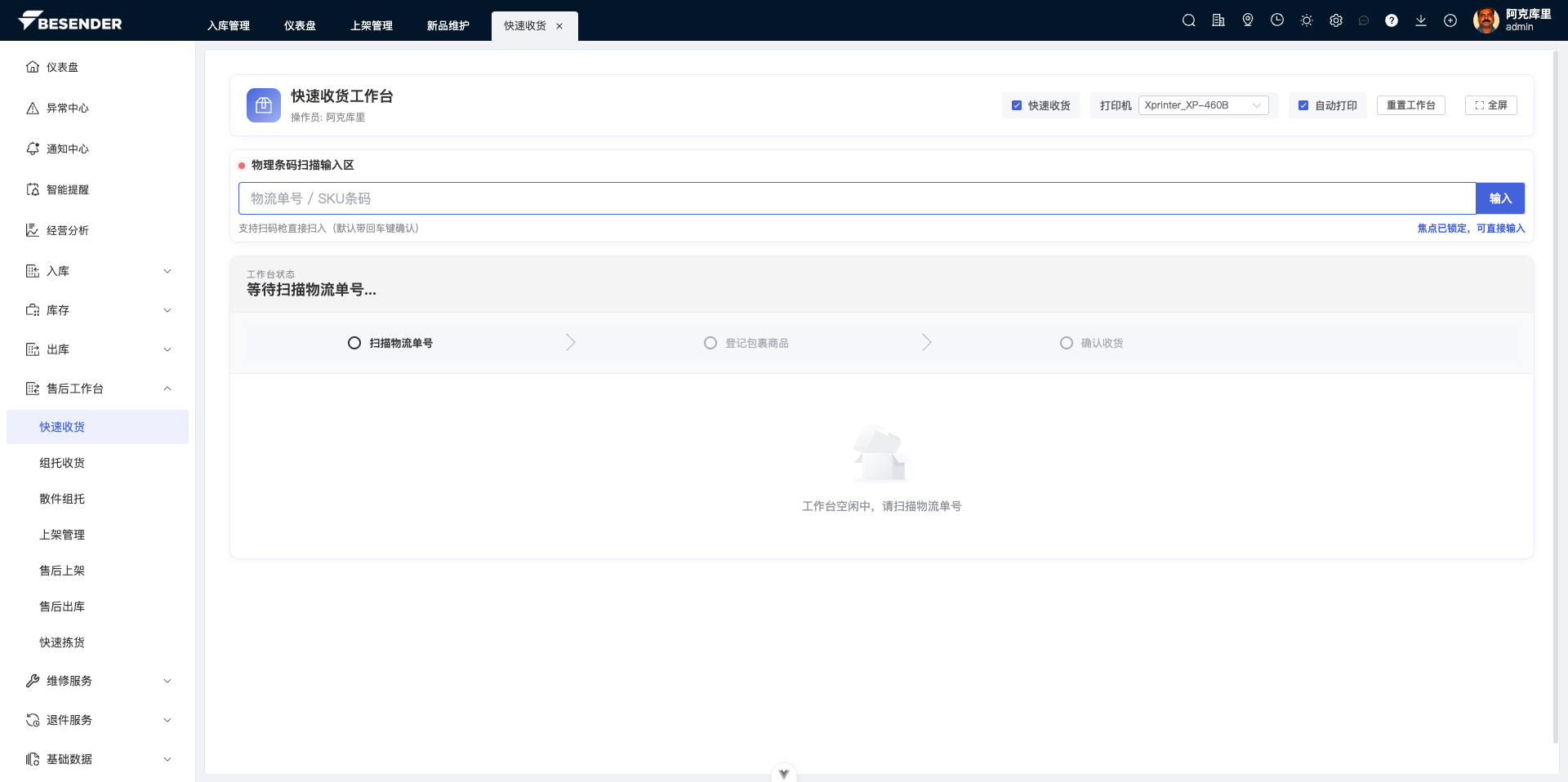
图中需要重点关注:
- 快速收货:控制扫描后是否自动确认收货。
- 打印机:选择入库标签打印机。
- 自动打印:收货成功后自动打印标签。
- 重置工作台:清空当前操作,回到初始状态。
- 全屏:适合仓库工位长时间扫码操作。
- 物理条码扫描输入区:物流单号和 SKU 条码均从这里录入。
6. 页面区域说明
| 页面区域 | 用途 |
|---|---|
| 操作员 | 显示当前登录人员 |
| 快速收货 | 开启后,符合条件的订单可能在扫描后自动确认收货;不熟悉时建议关闭 |
| 打印机/自动打印 | 选择打印机并设置是否自动打印入库标签 |
| 重置工作台 | 清空当前包裹,回到待扫描状态 |
| 三步进度 | 扫描物流单号、登记包裹商品、确认收货 |
| 包裹信息 | 查看物流单号、客户、承运商、订单状态和备注 |
| 商品明细 | 查看 SKU、商品名称、申请入库数和确认入库数 |
确认入库数量与申请数量的对比通常用于现场复核:少于申请数表示可能少收,多于申请数表示可能多收,等于申请数表示数量相符。
7. 有单收货
标准操作步骤
- 将光标放入扫码框,扫描物流单号。
- 等待系统加载退货订单。
- 核对客户、承运商、订单状态和商品明细。
- 对照实物清点每个 SKU。
- 在“确认入库数”中填写实际收到的数量;重复扫描商品时,数量会按页面规则累加。
- 确认商品数量和客户归属无误。
- 未开启自动收货时,点击“货品登记完成,确认收货”。
- 等待系统提示收货成功,再处理下一单。
手动确认收货
关闭“快速收货”后,扫描物流单号并完成商品登记,系统不会立即完成收货。此时需要:
- 核对归属客户、承运商、订单状态和商品明细。
- 填写或调整“确认入库数”。
- 确认页面右上角的确认入库总数正确。
- 点击页面底部“货品登记完成,确认收货”。
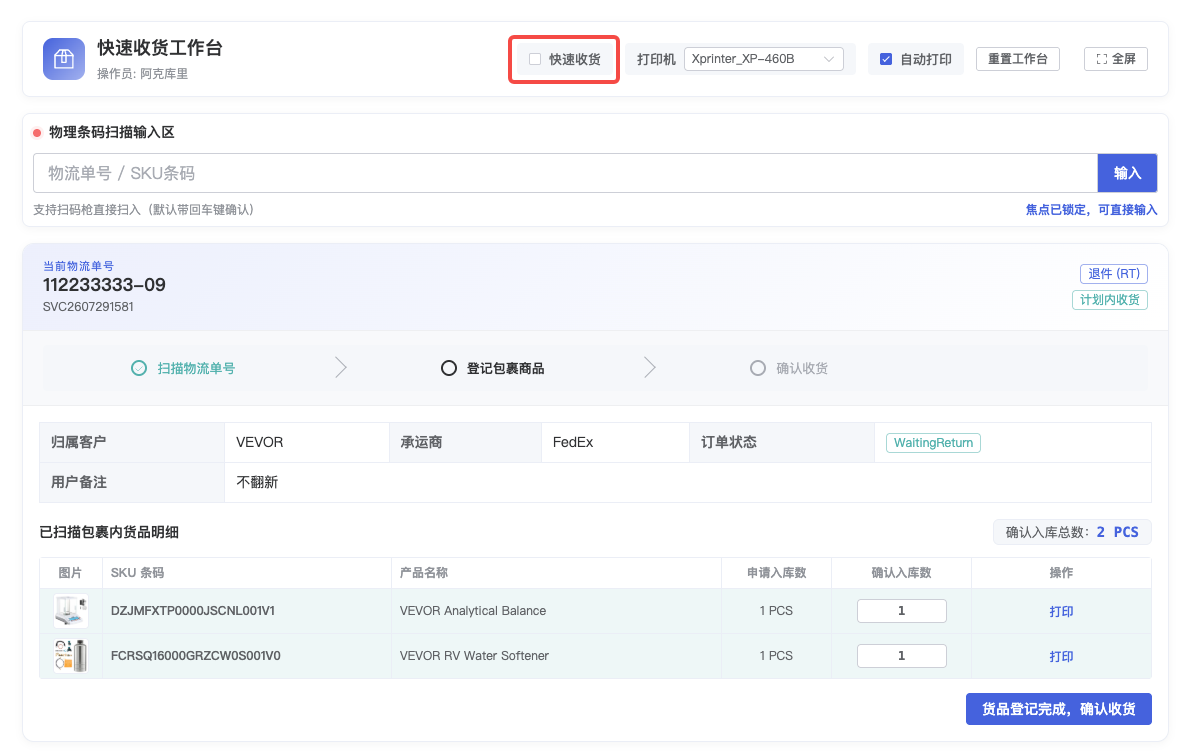
截图中示例为两件商品、确认入库总数为 2 PCS。只有在实物清点完成后,才可以点击确认按钮。
收货成功后的结果
- 退货订单状态变为已收货或对应完成状态。
- 实际数量进入库存处理流程。
- 开启自动打印时,按确认数量打印入库标签。
- 工作台清空并回到下一单的扫描状态。
8. 无单自主收货
当物流单号查不到对应订单时,系统进入无单自主收货模式。
- 扫描物流单号,确认系统提示没有对应订单。
- 扫描包裹内商品的 SKU。
- 根据 SKU 识别客户;如系统提示多个客户,选择与实物对应的客户。
- 继续扫描或手动登记包裹内其他商品。
- 核对商品和数量,必要时修改确认入库数。
- 确认客户已识别且确认入库总数大于 0。
- 点击“货品登记完成,确认收货”。
无单模式必须先识别出客户。若删除了全部商品,客户归属可能被清空,需要重新扫描 SKU。
无单收货页面
扫描物流单号后,如果系统查不到对应的预报订单,页面会显示“无单自主收货”,并进入“登记包裹商品”步骤。此时归属客户显示为“扫 SKU 识别客户”,商品明细为空,确认入库总数为 0 PCS。
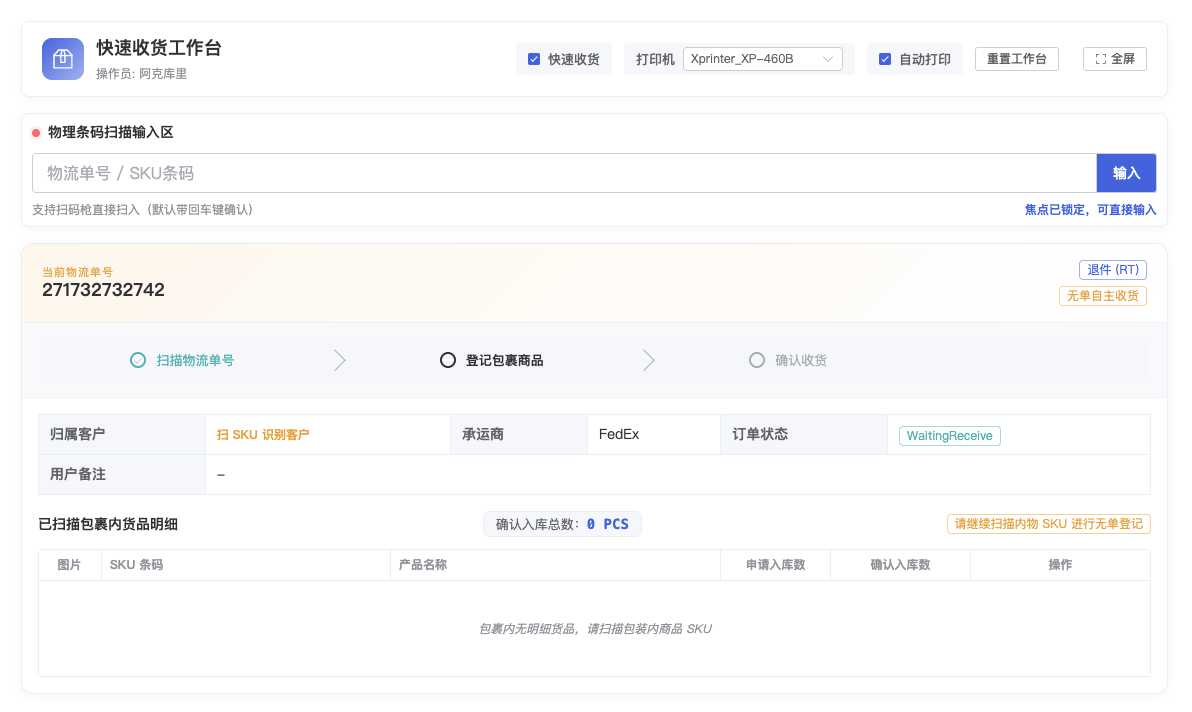
此页面状态表示:
- 当前物流单号已经建立无单收货会话。
- 系统还不能确定客户归属。
- 需要继续扫描包裹内商品的 SKU。
- 在确认入库总数大于 0 前,不能完成收货。
扫描第一个 SKU
扫描第一个商品 SKU 后,系统会根据 SKU 资料自动反查并填入归属客户;截图示例中客户被识别为 VEVOR,确认入库总数变为 1 PCS。
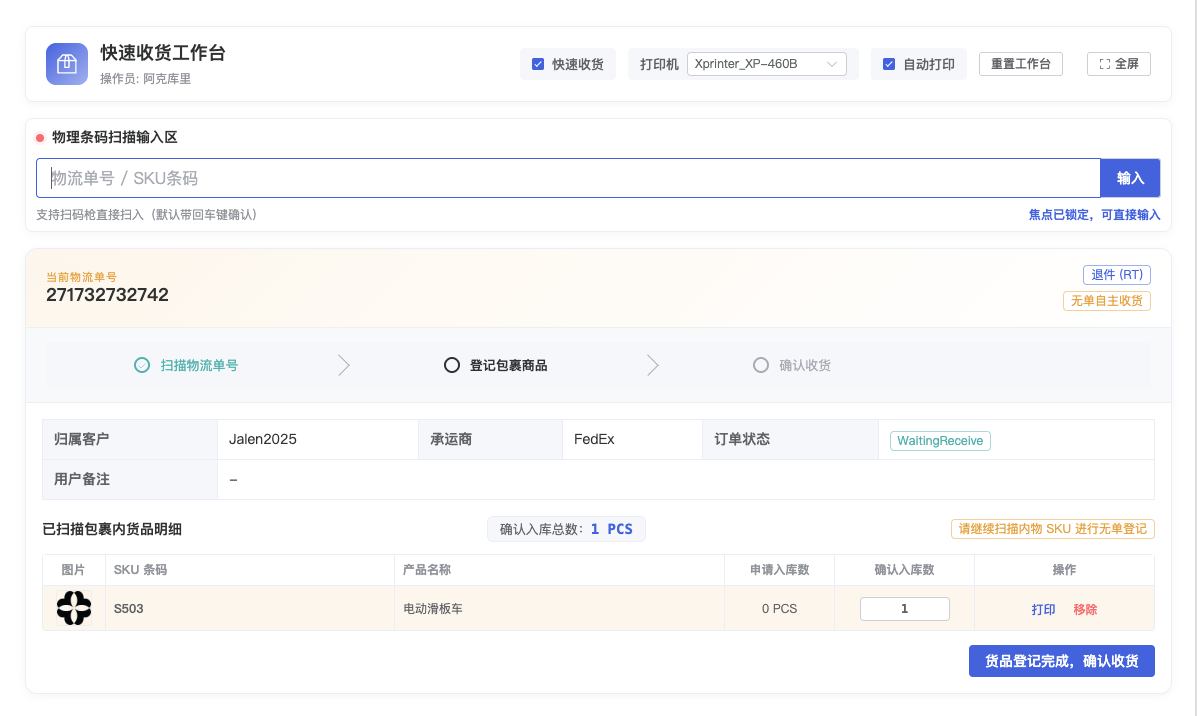
继续扫描包裹中的其他 SKU,直到实物清点完成。每扫描一次商品,已有 SKU 的确认入库数通常增加 1;新 SKU 会新增一行。无单模式下可使用“移除”撤销误扫商品。
如果一个 SKU 同时属于多个客户,系统会弹出客户选择窗口。此时必须根据包裹面单、实物标签或业务单据选择客户,不能仅凭商品名称判断。
通用包裹条码(只记录包裹数量)
当无单收货时遇到以下情况,可使用客户维护的**“无单包裹 / 通用包裹”产品 SKU**,只记录实收包裹数量,不登记具体产品:
- 包裹内找不到可识别的产品条码;
- 客户不要求记录具体的产品信息,只需确认实收了几个包裹。
条码规则(建议)
每个客户各自维护一个“无单包裹 / 通用包裹”产品,条码格式建议为:
UNPLANNED-PKG-{客户编码}
例如客户编码为 Jalen2025 时,条码为 UNPLANNED-PKG-Jalen2025。条码内容必须以系统实际维护的产品 SKU 为准。
操作步骤
- 扫描物流单号进入无单自主收货模式。
- 扫描该客户的“无单包裹 / 通用包裹”条码(如
UNPLANNED-PKG-Jalen2025)。 - 系统按该 SKU 反查并锁定归属客户,货品明细中新增一行“无单包裹”,每扫一次确认入库数 +1。
- 每个实收包裹扫描一次;需要修正时直接在“确认入库数”中修改。
- 核对归属客户和确认入库总数大于 0 后,点击“货品登记完成,确认收货”。
工作台准备
无单包裹条码属于系统中正常维护的产品 SKU,需要提前打印并摆放在工作台:
- 登录服务端后台,进入 “基础数据 → 产品列表”。
- 搜索前缀
UNPLANNED-PKG-,查出所有客户的无单自主收货“通用产品条码”。 - 将全部条码打印出来,按客户分类摆放在工作台扫码区或显示器旁,方便无单包裹到货时直接扫描对应客户的条码。
注意事项
- 客户归属由该条码对应的“无单包裹”SKU 决定,不要用其他客户的通用包裹条码。
- 删除该行后客户归属会被清空,需重新扫描对应条码。
- 通用包裹条码必须在系统中已维护为有效产品 SKU,系统才能识别;未维护的条码不能用于登记。
9. 自动确认收货
开启“快速收货”后,系统会在识别订单并完成登记后自动确认收货,适合业务规则明确、操作熟练且需要连续扫码的工位。
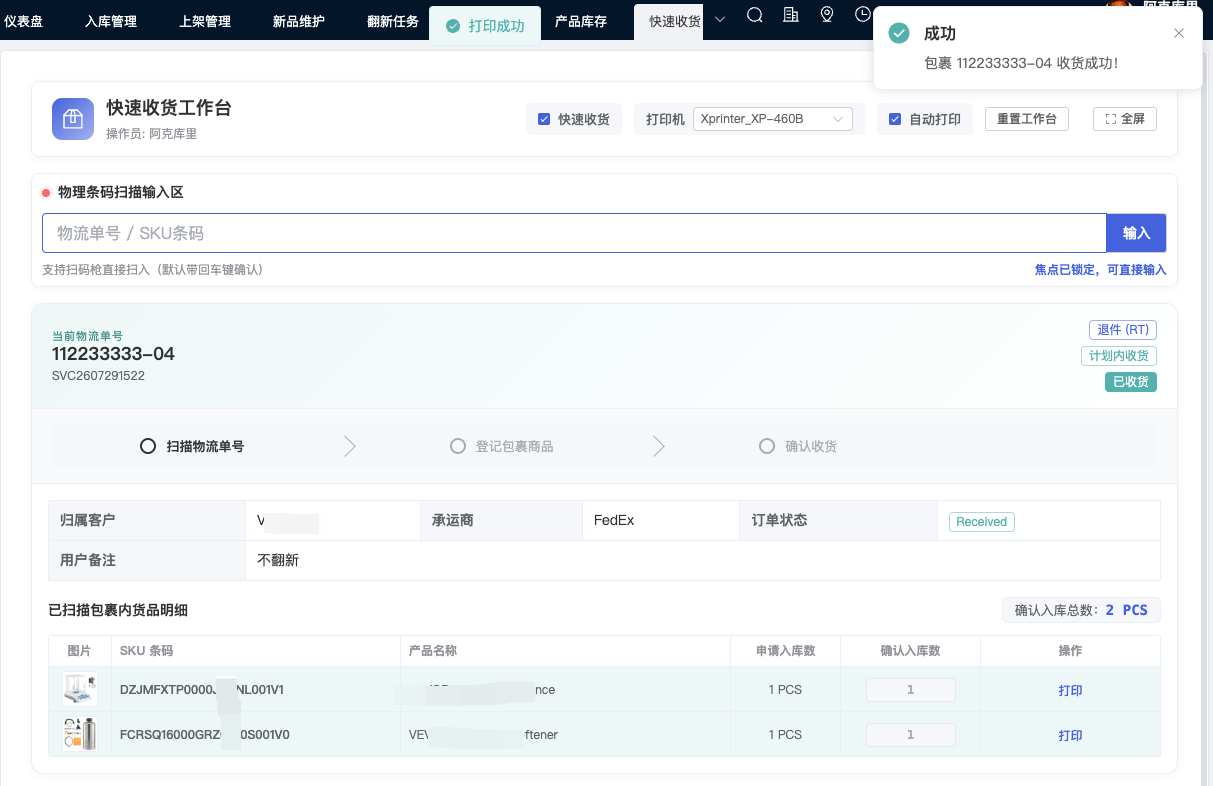
确认成功时重点检查:
- 页面出现“成功”提示,并显示对应包裹已收货。
- 订单状态变为
Received或页面对应的“已收货”状态。 - 商品数量输入区域变为不可编辑,避免重复修改。
- 顶部出现“打印成功”提示,或根据实际情况使用补打功能。
- 工作台回到下一单的扫描状态。
自动确认会减少人工确认步骤,但也减少了提交前的停留时间。首次使用、处理异常包裹或数量不确定时,建议关闭“快速收货”,采用手动确认。
10. 音效提示
快速收货工作台通过声音辅助仓库人员判断操作结果:
| 场景 | 声音提示 | 处理建议 |
|---|---|---|
| 无单号或 SKU 无法匹配、识别异常 | 异常/失败音效 | 停止继续扫描,核对条码、客户和订单信息 |
| 收货成功 | 成功音效 | 同时检查页面成功提示和订单状态,再处理下一包裹 |
| 提交失败或其他错误 | 异常/失败音效 | 查看页面提示,修正后再操作,不要连续重复提交 |
浏览器可能因自动播放策略阻止声音播放,因此声音只是辅助提示,不能替代页面上的状态、成功提示和数量核对。听不到声音时,应检查浏览器标签页是否静音、电脑音量和工作台页面提示。
11. 特殊注册命令
工作台支持将控制命令制作成条码或二维码,用扫码枪扫描来替代部分鼠标点击操作。命令必须保持英文大写、连字符和内容完全一致。
| 注册命令 | 功能 | 适用时机 |
|---|---|---|
CMD-COMPLETE-REG |
触发“货品登记完成,确认收货” | 商品和数量已经核对完成,准备提交收货时 |
CMD-RESET-REG |
触发“重置工作台” | 当前包裹需要放弃、切换包裹或重新开始时 |
推荐使用方式
- 使用条码/二维码生成工具,分别生成上述两个命令的条码或二维码。
- 打印后贴在扫码枪或工作台附近,并清楚标注命令名称和用途。
- 条码内容应精确为命令文本,建议在命令末尾配置扫码枪自动发送 Enter。
- 扫描前先确认页面焦点位于“物流单号 / SKU条码”输入框。
- 扫描后观察页面状态是否发生对应变化;提交命令还应确认成功提示。
使用注意事项
CMD-COMPLETE-REG不是“强制绕过校验”,客户未识别、商品数量为 0 或数据不完整时,系统仍可能拒绝收货。- 不要在尚未清点完商品时扫描
CMD-COMPLETE-REG。 CMD-RESET-REG会清空当前工作台登记内容;扫描前确认不需要保留当前未提交数据。- 建议将两个命令分开张贴,并使用醒目颜色区分“确认收货”和“重置”。
- 条码或二维码损坏、误扫或无法识别时,仍可使用页面按钮完成操作。
12. 特殊情况处理
一码多单
同一物流单号关联多笔退货申请时,系统会显示订单选择窗口:
- 核对订单号、客户、状态、承运商和商品明细。
- 选择与当前包裹对应的订单。
- 点击选择并收货。
已经收货的订单只能查看,不能再次确认收货。
一码多客户 SKU
同一个 SKU 属于多个客户时,系统会要求选择客户。应根据面单、随货单或业务单据确认归属,不能凭 SKU 名称猜测客户。
数量不一致
- 实收少于申请数:重新清点并确认是否存在漏装、破损或分包。
- 实收多于申请数:确认是否混入其他订单商品。
- 无法确认时:不要直接提交,保留包裹和单号,联系主管处理。
已收货订单再次扫描
已收货订单通常只展示订单和商品信息,不允许修改数量或重复过账。需要补充处理时,应按公司业务规则创建新的处理记录。
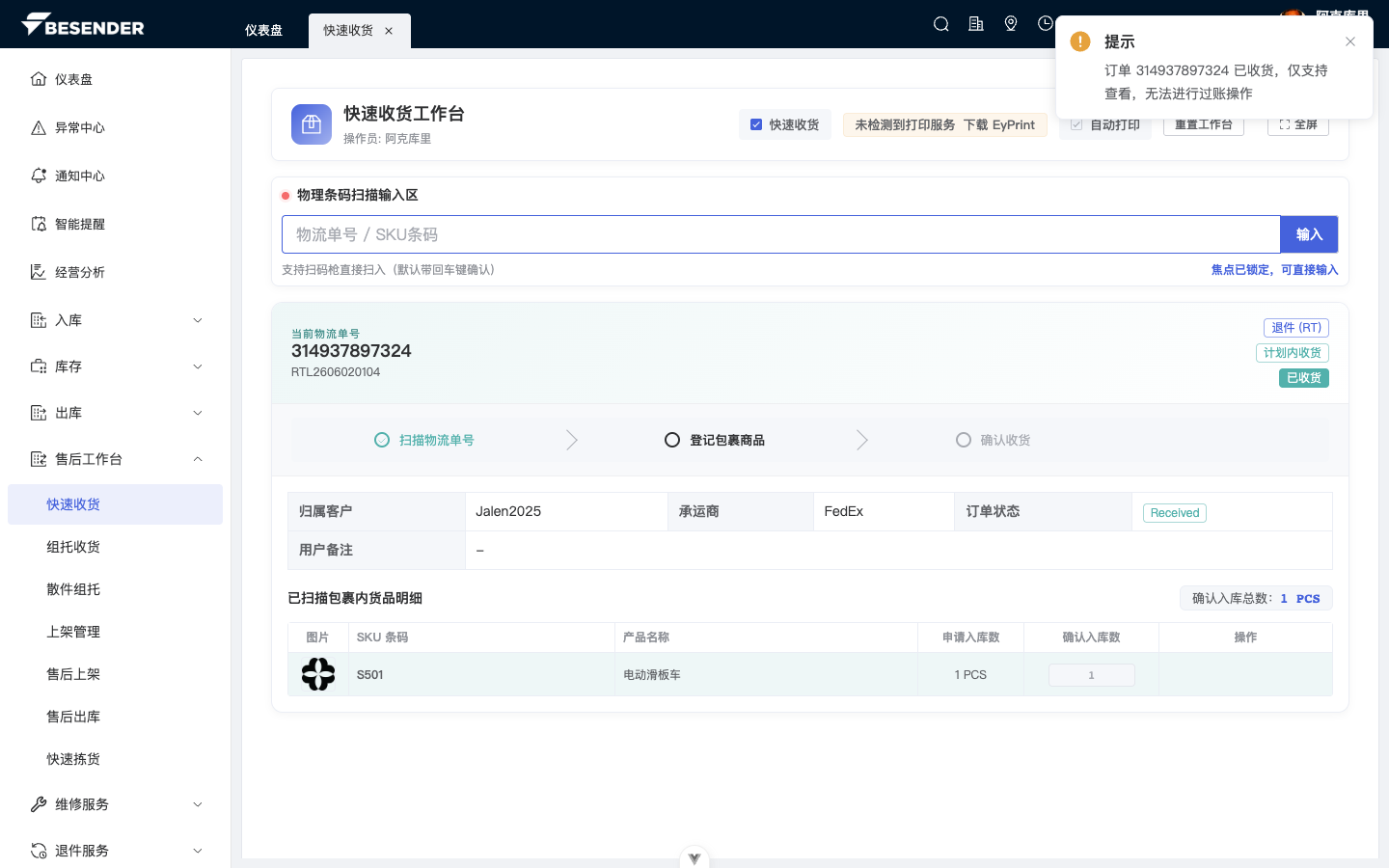
图中示例扫描物流单号 314937897324 后加载已收货订单:页面显示订单类型“退件 (RT)”、收货模式“计划内收货”、订单状态 Received,货品明细仅供核对,不能修改数量或再次确认收货。
13. 收货前检查清单
- 物流单号与包裹一致
- 客户归属正确
- SKU 与实物一致
- 实收数量已清点
- 破损或异常情况已备注
- 确认入库总数大于 0
- 收货成功提示已出现
- 标签已打印,或已确认稍后补打
14. 常见问题
扫描后没有订单
先确认物流单号是否完整,再确认是否进入无单自主收货模式。不要反复扫描同一单号造成误判。
无法点击确认收货
检查是否已识别客户、商品数量是否大于 0,以及是否存在必填项或数量校验提示。
打印失败
先确认系统是否已经收货成功。收货成功但未打印时,使用商品明细中的打印或补打功能,不要重新收货。
想重新开始当前包裹
点击“重置工作台”。重置前确认当前包裹尚未完成收货,避免丢失尚未提交的登记信息。