散件组托操作手册
1. 功能说明
散件组托用于把已经收货、尚未形成整托的散件商品集中装入托盘(Storage Unit,简称 SU),完成托盘信息登记后创建上架单,交给后续上架作业。
业务链路:
快速收货 → 扫描托盘 → 绑定订单 → 标记装满 → 录入规格 → 打印托盘标签 → 创建上架单
为什么要打托:
- 退货包装不像正向发货那样规整,消费者通常用任意包装寄回,产品资料中维护的尺寸对退货没有参考意义,按尺寸计收仓租会与实际占用不符;
- 退货一单一单在库内很难管理,按托盘(SU)维度管理更清晰——每托装了什么产品、数量多少都有记录,也便于按托计收仓租、按托上架存放,提升仓库效率。
适用人员:仓库组托员、仓库上架员、仓库主管。
2. 进入功能
登录服务端后台,进入:
售后工作台 → 散件组托
页面空闲时通常提示“扫描托盘码”。扫码枪建议配置为扫描完成后自动发送 Enter。
3. 初始页面
进入散件组托工作台后,系统等待扫描托盘码。左侧为物理条码扫描输入区,右侧显示工作台状态;未扫描托盘前,底部不会显示组托明细。
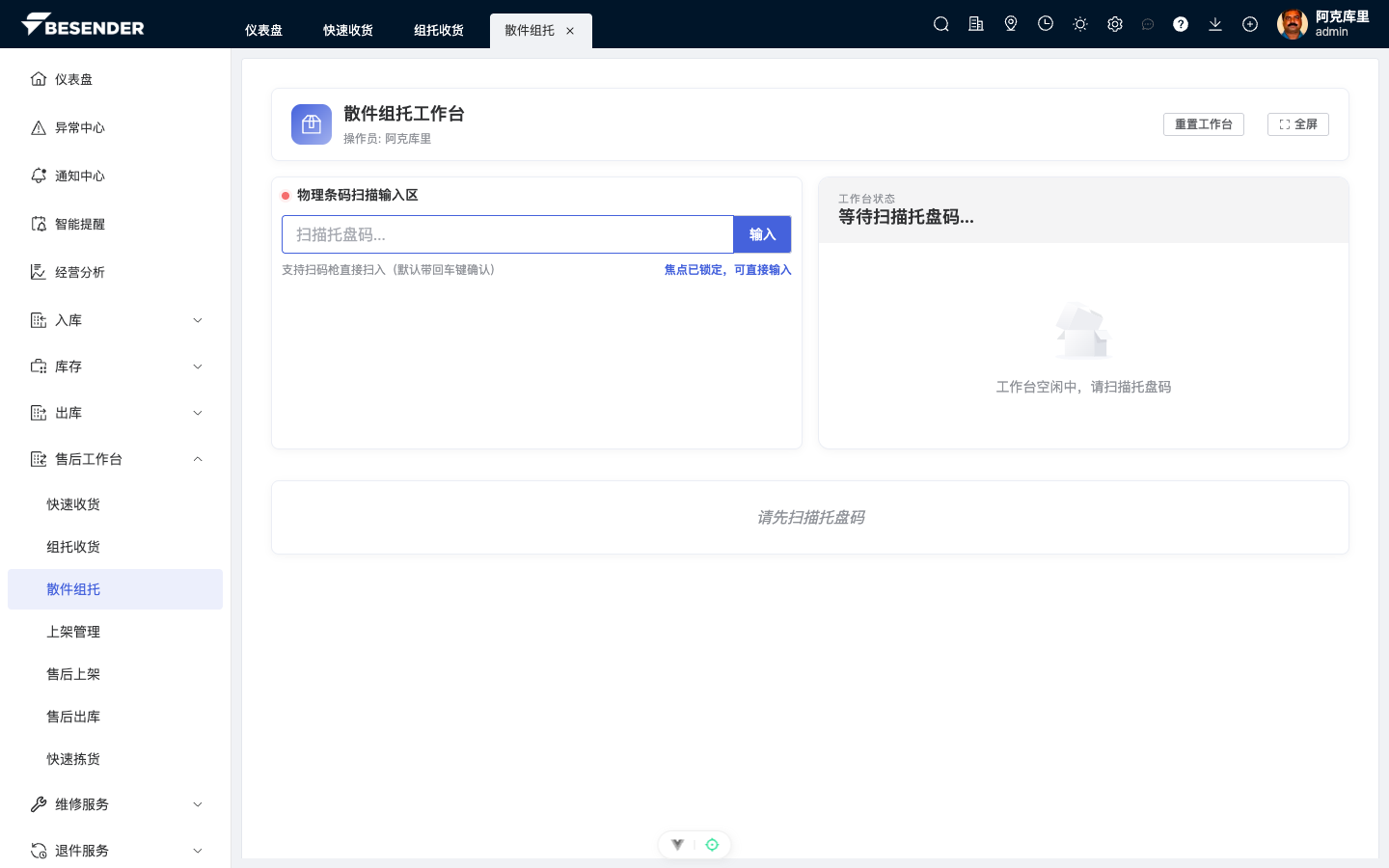
初始页面可使用:
- 扫码枪扫描或手动输入托盘码。
- “重置工作台”清空当前操作。
- “全屏”进入适合仓库工位的全屏模式。
4. 页面区域说明
| 页面区域 | 用途 |
|---|---|
| 操作员 | 显示当前登录人员 |
| 扫码区 | 扫描托盘码和订单号/物流单号 |
| 托盘状态卡 | 查看托盘编号、库存类型、客户、模式和重量 |
| 托盘状态 | 显示空闲、在用或已装满 |
| 已组托订单 | 查看已绑定订单、SKU 和数量 |
| 标记装满/标记未满 | 录入或解除托盘装满状态 |
| 创建上架单 | 打印标签并生成上架单 |
5. 系统硬性限制
以下规则由后端在托盘扫描、订单绑定和创建上架单时校验,不能通过页面填写或重复扫描绕过。
5.1 托盘必须属于当前仓库
扫描的托盘必须是当前登录仓库登记的物理托盘。系统找不到托盘,或托盘属于其他仓库时,不能继续组托。
5.2 托盘状态限制
| 托盘状态 | 组托限制 |
|---|---|
| 空闲 | 可以使用;首次绑定后会锁定为收货托盘,并写入客户、库存类型和模式 |
| 在用 | 可以继续绑定,但必须通过客户、库存类型和模式校验 |
| 已装满 | 不能继续添加商品;如需继续组托,先执行“标记未满” |
| 上架中 | 已被锁定,禁止添加新商品 |
| 已上架或其他状态 | 不能用于本工作台组托 |
5.3 不同客户不能混装
在用托盘一旦绑定客户,就只能继续绑定同一客户的退货商品。不同客户的包裹不能放在同一个托盘上。
例如:托盘已经绑定客户 A 后,扫描客户 B 的订单会被系统拦截。此时应扫描客户 B 的专属托盘或新的空闲托盘。
5.4 有单和无单模式不能混装
系统使用两种收货模式:
- Planned(有单预报退货):已在系统中存在预报订单。
- Unplanned(无单自主退货):物流单号没有对应预报订单,通过 SKU 识别客户后收货。
托盘绑定第一笔货品后会锁定收货模式。已经锁定为 Planned 的托盘不能放入 Unplanned 商品;已经锁定为 Unplanned 的托盘也不能放入 Planned 商品。
5.5 库存类型必须为退货
散件组托工作台只处理 RETURNED(退货)库存。新货、翻新货、拆件料或其他库存类型的托盘不能用于本流程。
5.6 订单必须可入库
绑定的售后退货订单必须处于允许入库的状态,包括:已提交、等待退回、运输中或等待收货。已收货、已取消或其他不允许入库的订单不能继续组托。
5.7 条码必须可识别
订单号或物流单号必须能被系统识别为当前仓库的售后退货业务。无法识别的条码不能绑定,不能通过手动输入任意文本代替有效单号。
5.8 托盘只能在装满后创建上架单
点击“创建上架单”前必须满足:
- 托盘状态为“已装满”。
- 已录入有效的长、宽、高和总重量。
- 已完成托盘外箱详情标签打印,并核对实物标签。
尺寸和重量必须为大于 0 的实际值。尺寸单位只能使用 cm 或 in;重量单位按页面允许值填写。
5.9 上架任务创建后不能重复创建
托盘进入“上架中”后,表示上架任务正在处理,不能再次创建上架单,也不能继续追加商品。
5.10 后端按仓库权限隔离
操作账号必须拥有当前仓库权限。即使知道托盘号或订单号,没有对应仓库权限也不能完成扫描绑定和收货。
6. 标准操作流程
第一步:扫描托盘
- 将光标放在扫码框。
- 扫描托盘码。
- 核对托盘编号、客户、库存类型和当前状态。
- 确认托盘为空闲,或确认继续使用在用托盘。
扫描空闲托盘后,系统显示托盘编号、库存类型、归属客户、模式和重量。空闲托盘通常没有已组托商品,页面提示下一步扫描订单号。
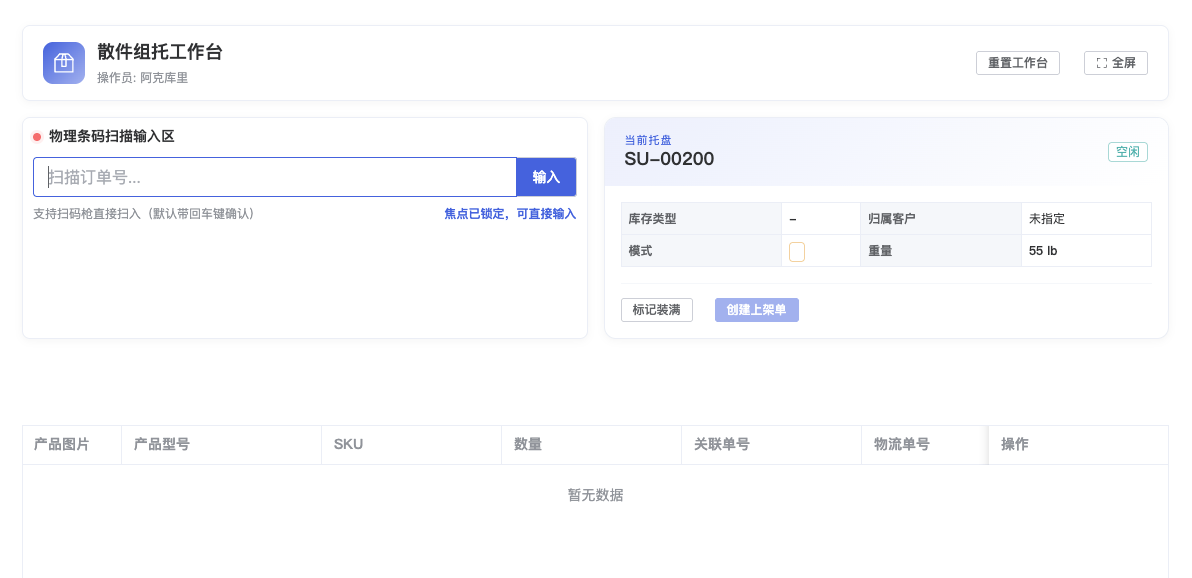
扫描在用托盘后,系统会加载该托盘已有的商品明细、关联单号和物流单号。继续操作前,应确认客户和模式与当前要组托的货品一致。
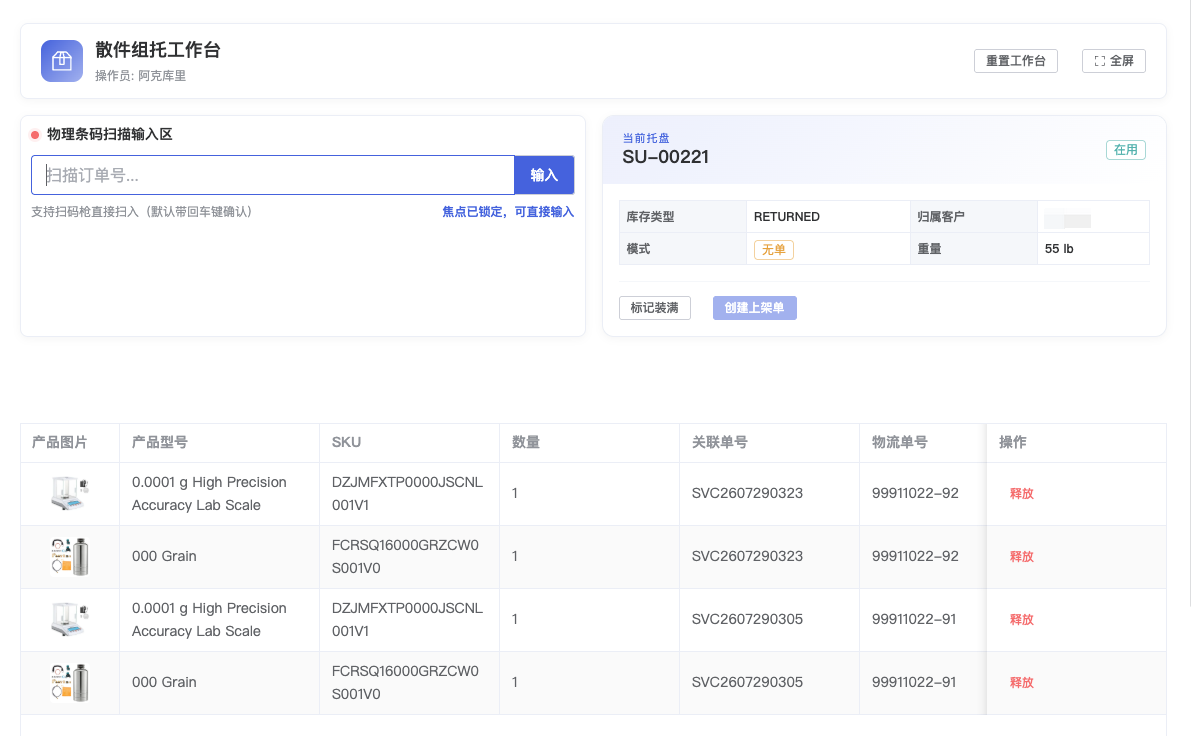
如果托盘已经装满,不应直接继续绑定订单;先确认是否为上一批业务遗留。
第二步:绑定订单
- 托盘加载后,页面进入扫描订单号状态。
- 扫描订单号或物流单号。
- 核对系统识别出的客户、订单状态和商品明细。
- 确认后将订单绑定到当前托盘。
- 继续扫描下一笔订单,直到本批散件全部装入托盘。
扫描订单号或物流单号成功后,订单商品会自动绑定到当前托盘,并显示在托盘明细列表的最前面。绑定后应核对产品型号、SKU、数量、关联单号和物流单号。
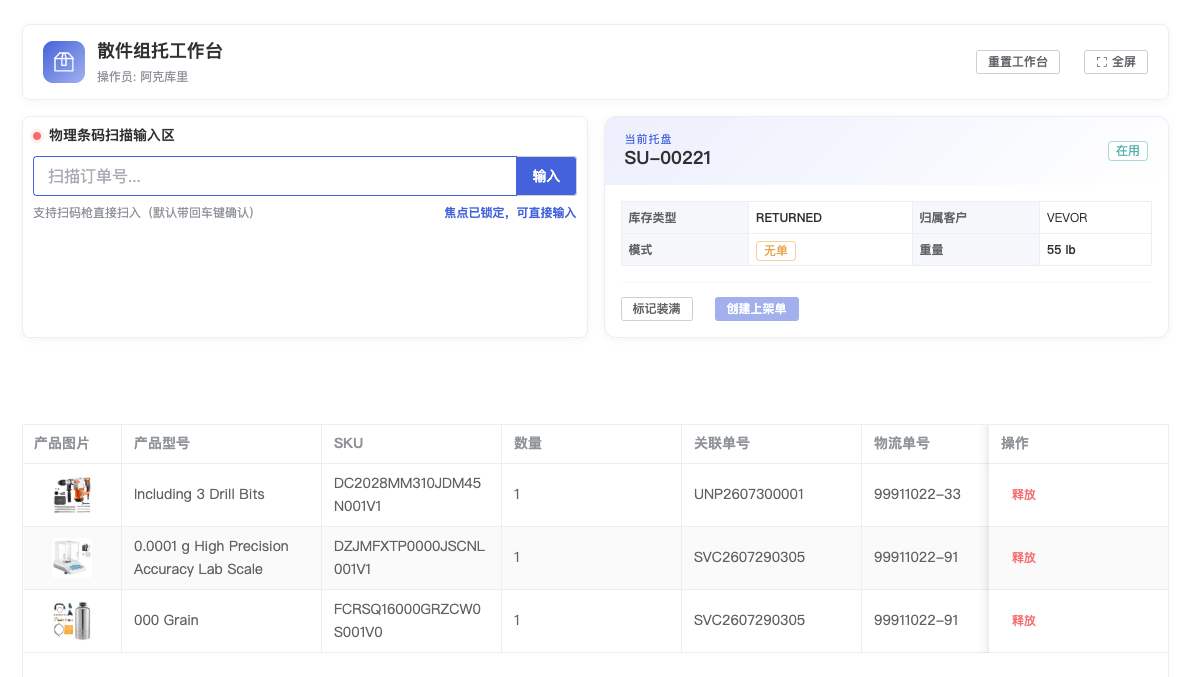
首次绑定订单时,如果托盘没有客户,系统通常会根据订单自动补齐托盘客户。若订单属于其他客户,应停止操作并更换正确托盘。
第三步:标记装满
- 确认所有需要组托的订单已经绑定。
- 点击“标记装满”。
- 在“录入托盘实物规格”中填写实际长、宽、高和总重量。
- 核对计量单位,确认重量为托盘实际总重量。
- 点击“确认标记”。
尺寸和重量应以现场实测为准,不能直接沿用默认值。具体单位以页面和仓库设置显示为准。
第四步:创建上架单
- 点击“创建上架单”。
- 核对托盘号、客户、库存模式、尺寸、重量和货品明细。
- 选择标签尺寸:A4 或热敏标签。
- 点击“打印托盘标签”。
- 确认标签内容和打印结果。
- 点击“确认创建上架单”。
- 记录系统生成的上架单号。
创建成功后,工作台会重置,可以继续扫描下一托盘。
7. 一码多单处理
一个物流单号或订单号关联多笔业务时,页面会弹出选择窗口。应逐项核对:
- 订单号
- 客户
- 订单状态
- 服务类型
- 物流单号
- 商品和数量
选择与当前实物对应的订单后再绑定。找不到对应订单时点击取消,不要选择相近但不确定的订单。
8. 托盘状态处理
| 状态 | 含义 | 可执行操作 |
|---|---|---|
| 空闲 | 尚未绑定订单 | 扫描订单开始组托 |
| 在用 | 已绑定订单,仍可继续组托 | 继续扫描订单或标记装满 |
| 已装满 | 已完成尺寸重量登记 | 创建上架单;如需补货先标记未满 |
| 上架中 | 已创建上架单,正在上架 | 已被锁定,不能继续组托,等待上架完成 |
| 已上架 | 已上架到具体库位 | 本工作台不再处理该托盘;如需再次使用,按仓库流程释放或新建 SU |
误标记装满
点击“标记未满”,解除装满状态后继续扫描订单。解除后应重新确认托盘实际装载情况。
打印失败
先确认上架单是否已经创建。若页面支持重新打印,使用重新打印功能;不要因为标签打印失败重复创建上架单。
9. 组托前检查清单
- 托盘码正确
- 托盘客户与订单客户一致
- 托盘库存类型为退货(
RETURNED) - 托盘模式与订单模式一致(有单/无单)
- 所有订单已经核对并绑定
- 没有漏扫或重复绑定订单
- 托盘实际长、宽、高已测量
- 托盘总重量已测量
- 货品明细和数量已核对
- 托盘标签已打印
- 已记录上架单号
10. 常见问题
扫描订单后不能绑定
确认订单处于允许入库状态、订单属于当前客户,并检查托盘是否已装满、正在上架、库存类型不是退货,或属于其他收货模式。仍无法处理时记录订单号和托盘号,联系主管核对。
托盘客户自动带错
立即停止继续绑定,使用正确托盘重新开始。不要通过继续扫描其他客户订单来覆盖客户归属。
托盘还没装满但已经标记装满
点击“标记未满”,确认托盘状态恢复后再继续组托。
创建上架单按钮不可用
检查托盘是否已标记装满、尺寸和重量是否填写、托盘标签是否已打印,以及是否存在未完成的商品绑定或必填项。
为什么不同客户不能共用一个托盘?
托盘首次绑定货品时会锁定客户归属。后端会比较当前订单客户与托盘客户,客户不一致就拦截,防止库存和上架任务混淆。
为什么有单和无单商品不能放在一起?
有单和无单商品的业务来源不同,系统在托盘上记录 Planned 或 Unplanned 模式,并强制执行物理隔离。请为不同模式使用不同托盘。