组托收货
组托收货用于处理客户寄回的退件(RT)包裹,集收货、组托、上架为一体。操作前需有收货权限并准备扫码枪、托盘等。流程为:扫描物流单号识别订单(有单/无单两种模式),登记包裹商品SKU并核对数量,获取托盘分配指引(推荐已有托盘或绑定空闲托盘),确认过账入库,托盘装满后标记装满并录入尺寸重量,最后创建上架单并打印托盘标签、派发上架任务。系统设有异常拦截机制,如非RT业务、客户混装、托盘已满等场景会提示处理;常见问题包括扫码无反应、无推荐托盘、托盘绑错和自动过账过快等。
1. 功能说明
组托收货用于处理客户寄回的**退件(RT)**包裹。与快速收货相比,组托收货在登记包裹商品的同时完成托盘分配和绑定,过账入库后直接派发高位储架上架指令,形成“收货 → 组托 → 上架”一体的工位流程。
组托收货相当于把「快速收货」与「散件组托」合并到一个工位:收货的同时完成打托登记。适用场景:
- 货量不大:可以边收货边打托,一步完成,减少包裹在工位间搬运;
- 大批量到货:包裹会堆积在收货区,应先用「快速收货」把货快速收进来(收货后才开始计算仓储费,收货不及时会导致仓租少收),再单独进行组托。
适用人员:仓库收货员、售后收货员。
2. 使用前提
- 已登录服务端后台,账号有对应仓库的收货权限。
- 当前业务为退件(RT)类型;其他服务类型的订单会被系统拦截。
- 准备扫码枪、物流面单、实物包裹和空闲托盘。
- 需要打印托盘标签时,确认打印服务(WMS 打印通道)可用。
3. 页面入口
登录服务端后台,进入:
售后工作台 → 组托收货
页面标题为“退件组托收货工作台”,顶部显示操作员、工位信息和版本号。
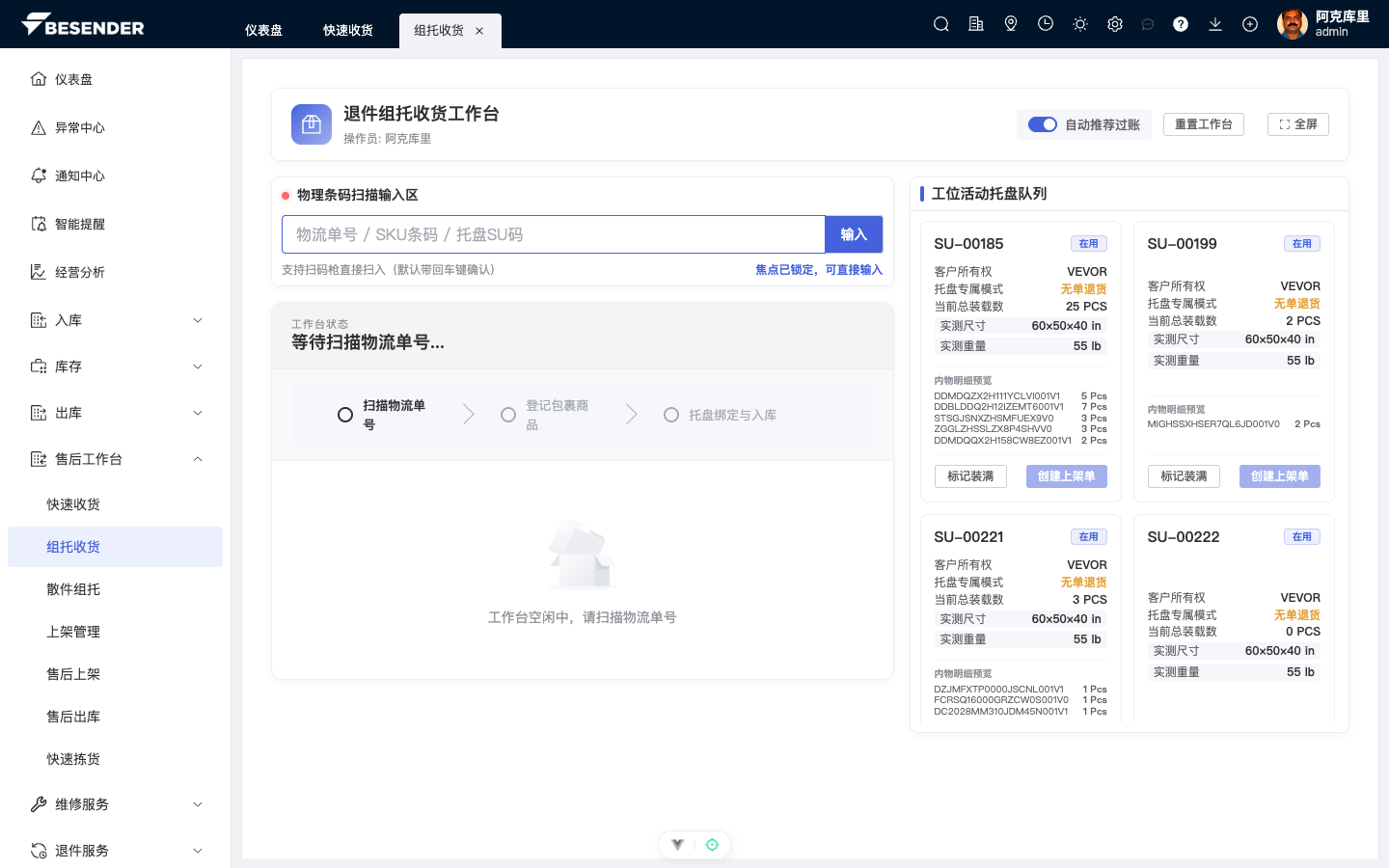
初始页面包含:三步进度(扫描物流单号 → 登记包裹商品 → 托盘绑定与入库)、物理条码扫描输入区、工作台状态,以及右侧“工位活动托盘队列”(显示在用托盘、客户所有权和托盘专属模式)。
4. 操作步骤
4.1 扫描物流单号
- 将光标放入“物理条码扫描输入区”。
- 扫描物流单号,系统识别退货订单并加载包裹信息。
- 核对当前物流单号、归属客户、承运商和订单状态。
系统能查到预报订单时为“计划内收货(有单)”;查不到订单时进入“无单自主收货(无单)”模式,需要扫描包裹内商品 SKU 识别客户。
4.2 登记包裹商品
- 有单模式:核对系统预填的“申请入库数”,按实物清点后填写“确认入库数”;重复扫描商品 SKU 会累加数量。
- 无单模式:逐个扫描包裹内商品 SKU,系统按首个识别的 SKU 反查并锁定归属客户。
- 需要修改时点击“修改登记明细”;误扫的商品点击“移除”。
- 核对确认入库总数大于 0,且客户归属已识别。
4.3 获取分配托盘指引
点击 “货品登记完成,获取分配托盘指引”,系统执行托盘分配:
- 系统找到该客户当前未装满的专属退货托盘时,显示 RECOMMENDED 推荐托盘和现场操作指引,按指引将包裹产品堆放至指定托盘。
- 客户为首次入库或暂无可用未满托盘时,提示扫描工位上的空闲托盘(如
PL-FREE),扫描后点击“绑定”,该托盘自动设定为该客户的专属退货托盘。 - 绑定后页面显示已绑定托盘编号、绑定商品数和堆放提示。
4.4 确认过账入库
- 开启“自动推荐过账”时,系统按倒计时自动过账,页面显示“N 秒后自动过账”,也可点击“立即确认过账”提前提交。
- 未开启时,实物码放完成后点击 “确认已码放并过账入库”。
- 过账成功后,包裹状态更新为已收货,托盘进入“在用”,对应货品计入托盘装载量。
4.5 标记装满
托盘装满后,在“工位活动托盘队列”中找到该托盘:
- 点击 “标记装满”。
- 录入实测的长、宽、高和托盘总重量(含托盘及卡板)。
- 核对计量单位(公制 cm/kg 或英制 inch/lb,跟随仓库设置)。
- 点击 “确认并标记装满”。
尺寸和重量必须为有效的正数,以现场实测为准。
4.6 创建上架单
- 点击 “创建上架单”,系统弹出二次核对确认窗口。
- 核对托盘号、所属客户/模式、物理规格(长×宽×高)、实测重量、货值和搭载产品明细。
- 选择标签尺寸:A4 或 150×100。
- 点击 “打印托盘详情”(未打印时“确认派发上架单”不可用)。
- 打印完成后点击 “确认派发上架单”。
创建成功后页面显示上架单号,工作台可继续处理下一包裹。
5. 结果确认
- 过账入库成功:页面提示成功,包裹标记为已收货,货品计入对应托盘。
- 托盘标签打印完成:标签应贴附于托盘卡板边缘。
- 上架单创建成功:系统显示上架单号,托盘状态进入“上架中”,后续由上架环节执行。
- 工作台日志区可查看系统核对与防错记录,用于追溯操作。
6. 异常处理与限制
以下情况系统会拦截并提示,处理方式如下:
| 提示/限制 | 说明与处理 |
|---|---|
| 非退件业务 | 该工作台只支持 RT 退件;换货、维修等业务请走对应流程 |
| 订单当前状态不可收货 | 订单未到可收货状态,先核对订单状态,暂缓收货 |
| 订单已收货 | 已收货订单禁止再增删或修改 SKU 数量,只能查看 |
| SKU 不存在 | 系统无法识别该条码商品,核对条码或联系数据维护 |
| 客户未识别 | 无单模式下先扫描包裹内 SKU 识别客户,再获取托盘指引 |
| 确认数量为 0 | 包裹内未确认任何商品数量,登记完成后再提交 |
| 托盘不存在 | 扫描的是非法托盘码,核对托盘编号 |
| 托盘已装满 | 不能继续装载,先“标记未满”或更换托盘 |
| 客户混装 | 托盘已被其他客户占用,更换对应客户托盘或空闲托盘 |
| 有单/无单混装 | 托盘模式与包裹模式不一致,更换同模式托盘 |
| 未打印标签 | 托盘详情未打印时不能确认派发上架单,先完成打印 |
| 上架单处理中 | 该托盘已有上架任务,不能重复创建 |
7. 常见问题
扫描物流单号没有反应
先确认光标在扫码输入框内,再重新扫描;检查扫码枪是否配置了回车结束符。
没有推荐托盘怎么办
客户首次入库或没有可用未满托盘时,需要现场扫描空闲托盘(如 PL-FREE)完成绑定。
托盘绑错了
在托盘绑定区域点击“解绑”,或点击“换托扫描”切换到正确托盘后再过账。
自动过账太快来不及核对
关闭“自动推荐过账”,改为实物码放完成后手动点击“确认已码放并过账入库”。