任务单列表
管管理员11 次阅读
1. 功能说明
管理端是任务单的总入口。这里汇总管理端、服务端和客户端创建的任务单,用于查询处理进度、分配跟进人、派单、审核回复、取消任务单,以及查看费用和回复记录。
适用人员:业务管理员、客服主管、运营。
2. 使用前提
- 已登录管理端后台,账号具备「任务单管理」菜单权限。
- 建单前准备好公司、工厂、执行人、标题、优先级、类型和任务内容。
- 需要派单或分配时,执行人、抄送人和跟进人账号必须已创建并处于启用状态。
3. 页面入口
登录管理端,在左侧菜单进入:
任务单管理
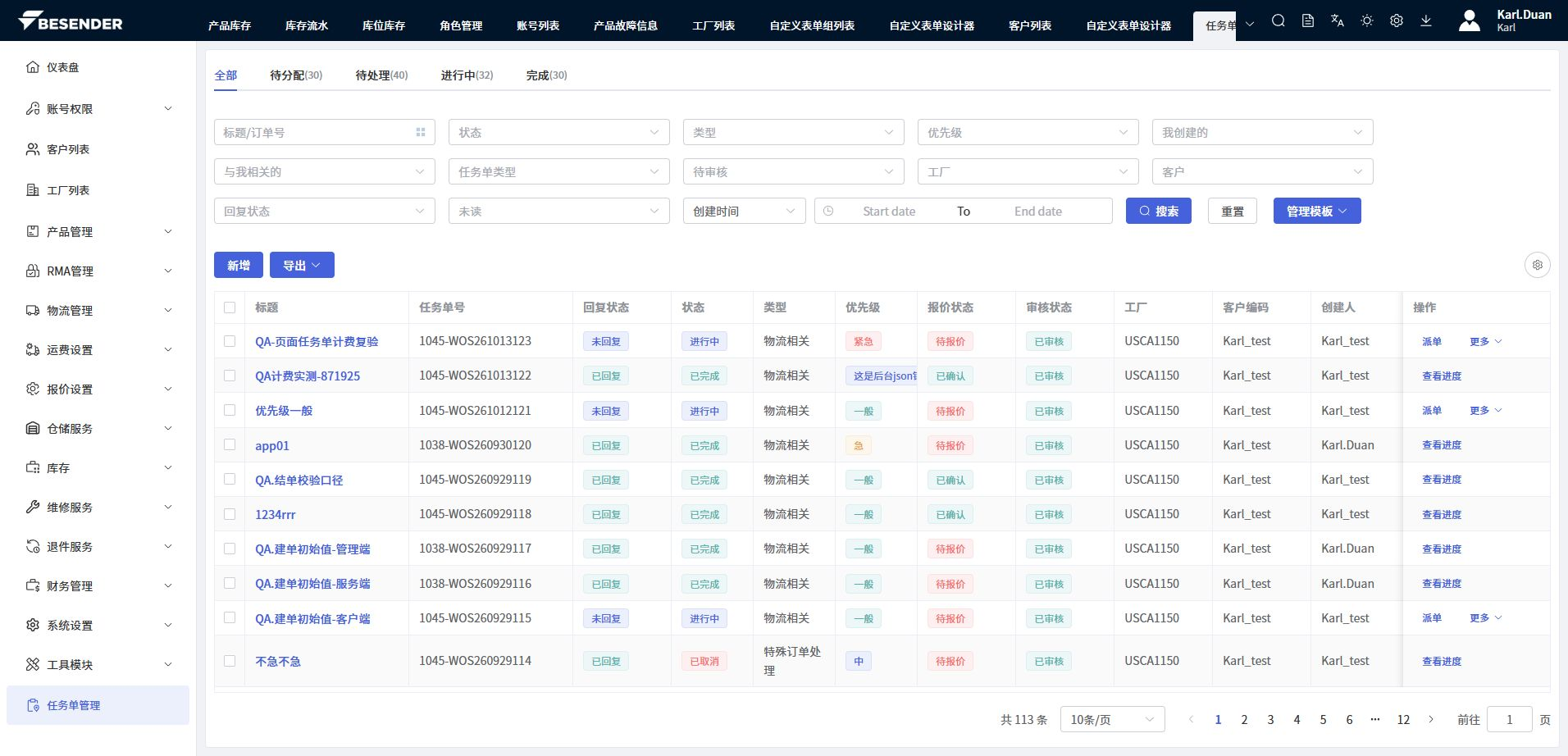
任务单列表。顶部为状态快捷筛选,中部为查询条件,下方为任务单表格。
4. 页面结构
| 区域 | 当前内容 | 使用说明 |
|---|---|---|
| 状态快捷筛选 | 全部、待分配、待处理、进行中、完成 | 点击状态卡片筛选;括号内数量随账号可见范围变化 |
| 查询条件 | 标题/订单号、状态、类型、优先级、我创建的、与我相关的、任务单类型、待审核、工厂、客户、回复状态、未读、创建时间 | 条件可组合使用,点击「搜索」执行查询 |
| 列表操作 | 新增、导出、管理模板 | 「管理模板」用于维护查询模板 |
| 行内操作 | 派单、更多、查看进度 | 「更多」中的操作随任务单状态和账号权限变化 |
任务单的通用状态含义如下:
| 状态 | 含义 |
|---|---|
| 待分配 | 尚未指定跟进人或仍需分配处理关系 |
| 待处理 | 尚未指定执行人或等待执行人接手 |
| 进行中 | 已进入处理流程,尚未结单 |
| 完成 | 已结单,只保留查看入口 |
| 已取消 | 任务单已作废,不再继续流转 |
5. 操作步骤
5.1 查询任务单
- 点击顶部状态快捷筛选,缩小任务单范围。
- 在查询区填写标题或订单号,并按需选择状态、类型、优先级、工厂、客户等条件。
- 需要只看本人相关任务时,使用「我创建的」或「与我相关的」。
- 点击 搜索。点击 重置 可清空查询条件并返回默认列表。
- 在列表底部切换每页条数或翻页。列表展示标题、任务单号、回复状态、状态、类型、优先级、报价状态、审核状态、工厂、客户编码、创建人、执行人、抄送人、跟进人、创建时间、更新时间和操作。
5.2 新增任务单
- 点击列表上方的 新增。
- 选择任务单类型:工厂 或 财务部门。
- 选择公司、工厂、执行人,填写标题并选择优先级。
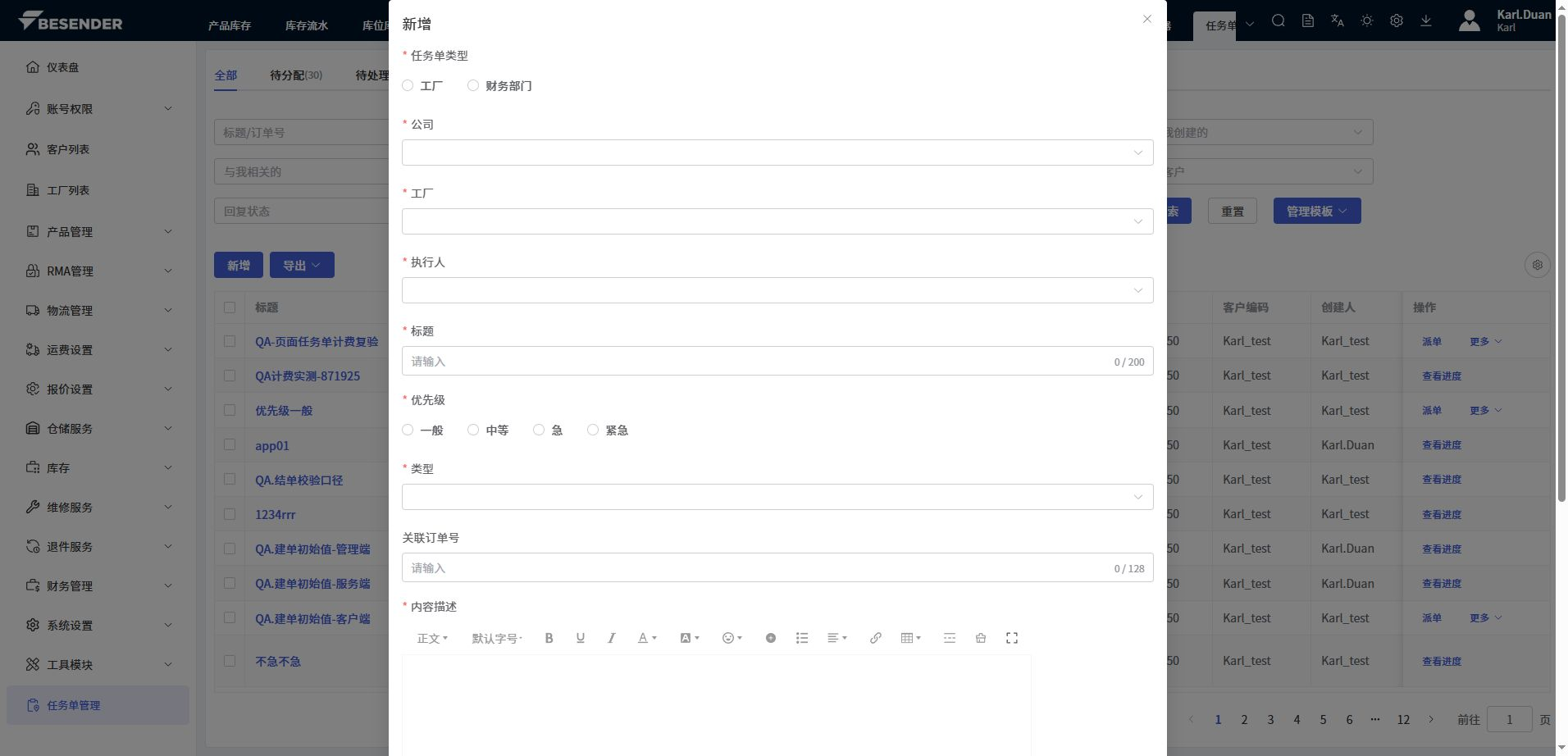
新增任务单的基本信息区域。带 * 的字段为必填项。
- 选择类型。需要关联具体业务单据时填写关联订单号。
- 在内容描述中填写处理要求。需要补充材料时,在附件区域选择文件。
- 核对必填项后点击 确定。点击 取消 放弃本次填写。
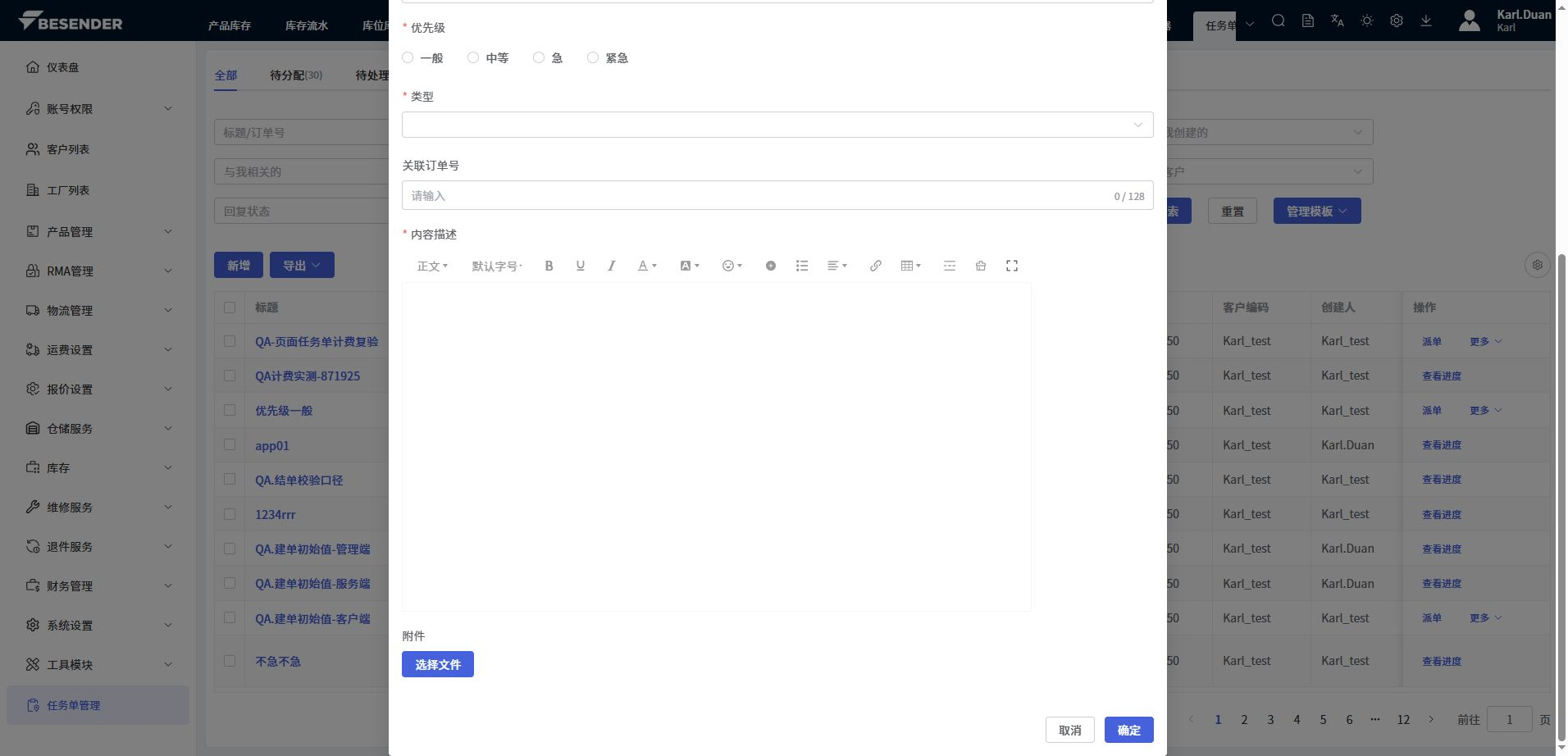
内容描述、附件和提交按钮。
5.3 派单
- 在任务单行内点击 派单。
- 选择执行人和抄送人。下拉列表支持搜索,账号显示同名时需结合账号信息核对。
- 点击 确定。派单完成后,执行人、抄送人和任务状态会更新。
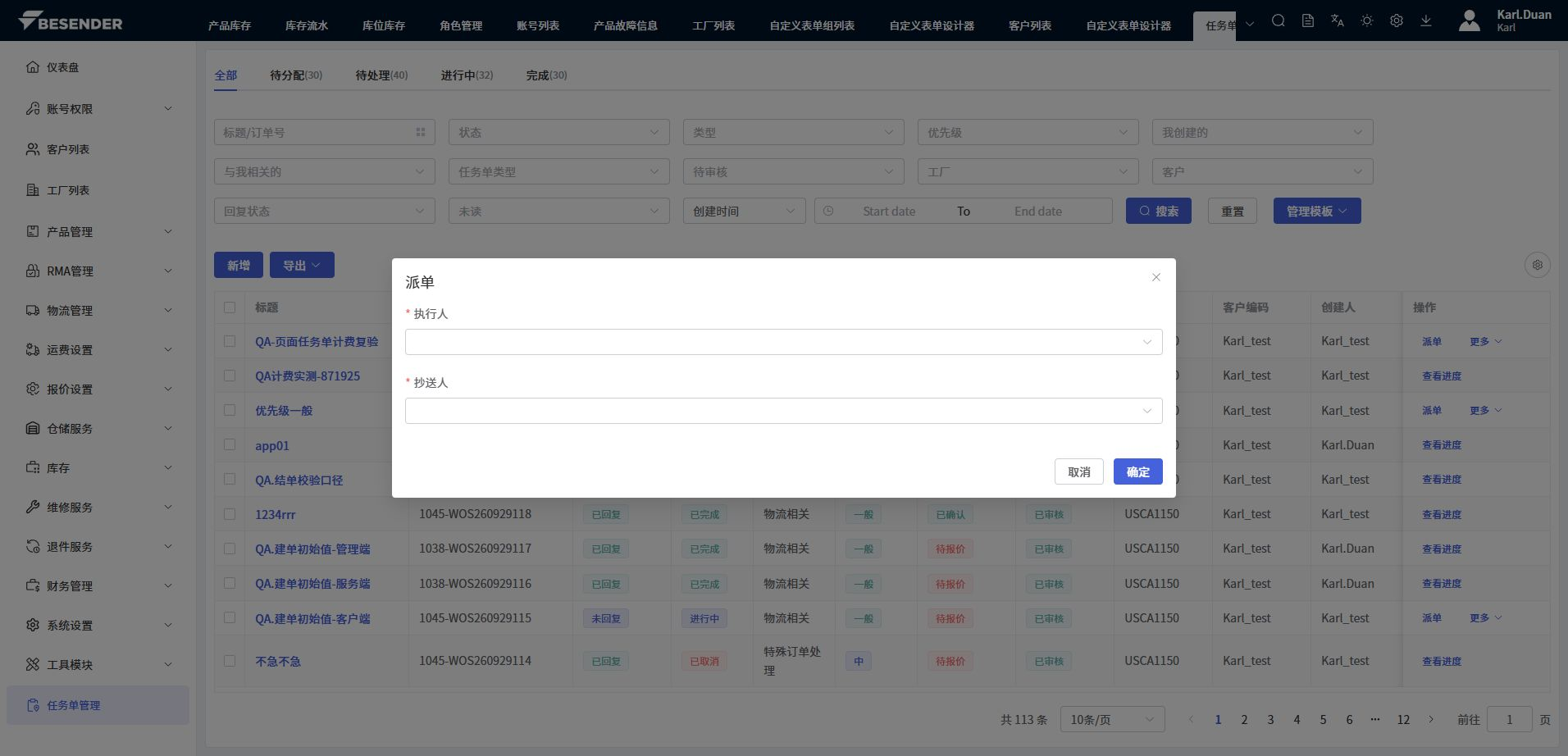
派单弹窗。执行人和抄送人均为必填项。
5.4 分配与更多操作
- 在任务单行内点击 更多,根据当前权限选择「分配」「查看进度」或「取消」。
- 选择「分配」后按弹窗提示指定跟进人。
- 选择「取消」时,在确认提示中核对任务单号和标题,再决定是否确认。取消后任务单不再继续流转。
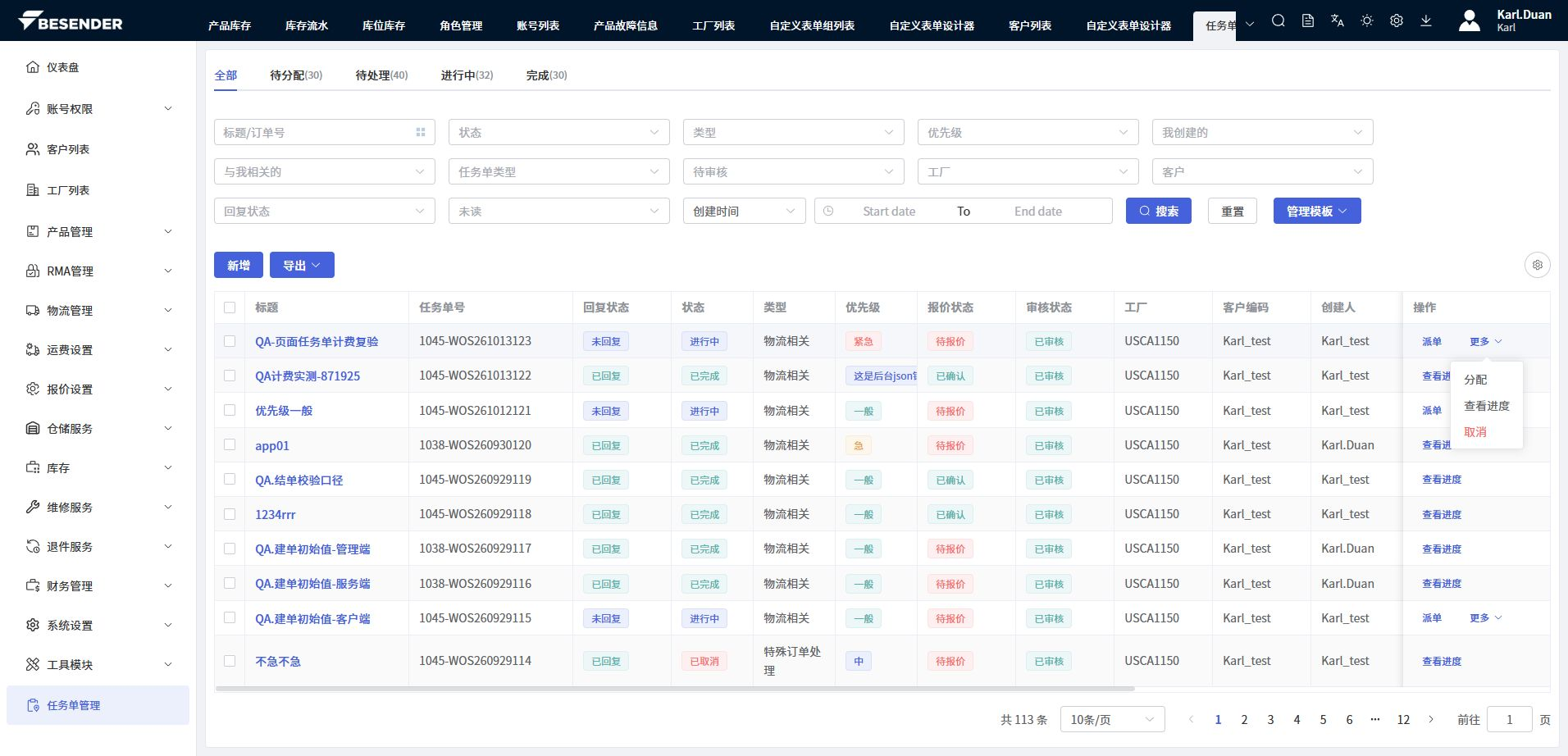
行内「更多」菜单。实际可用操作由任务单状态和账号权限决定。
5.5 查看详情和审核回复
- 点击任务单标题、查看进度,或从「更多」中选择「查看进度」。
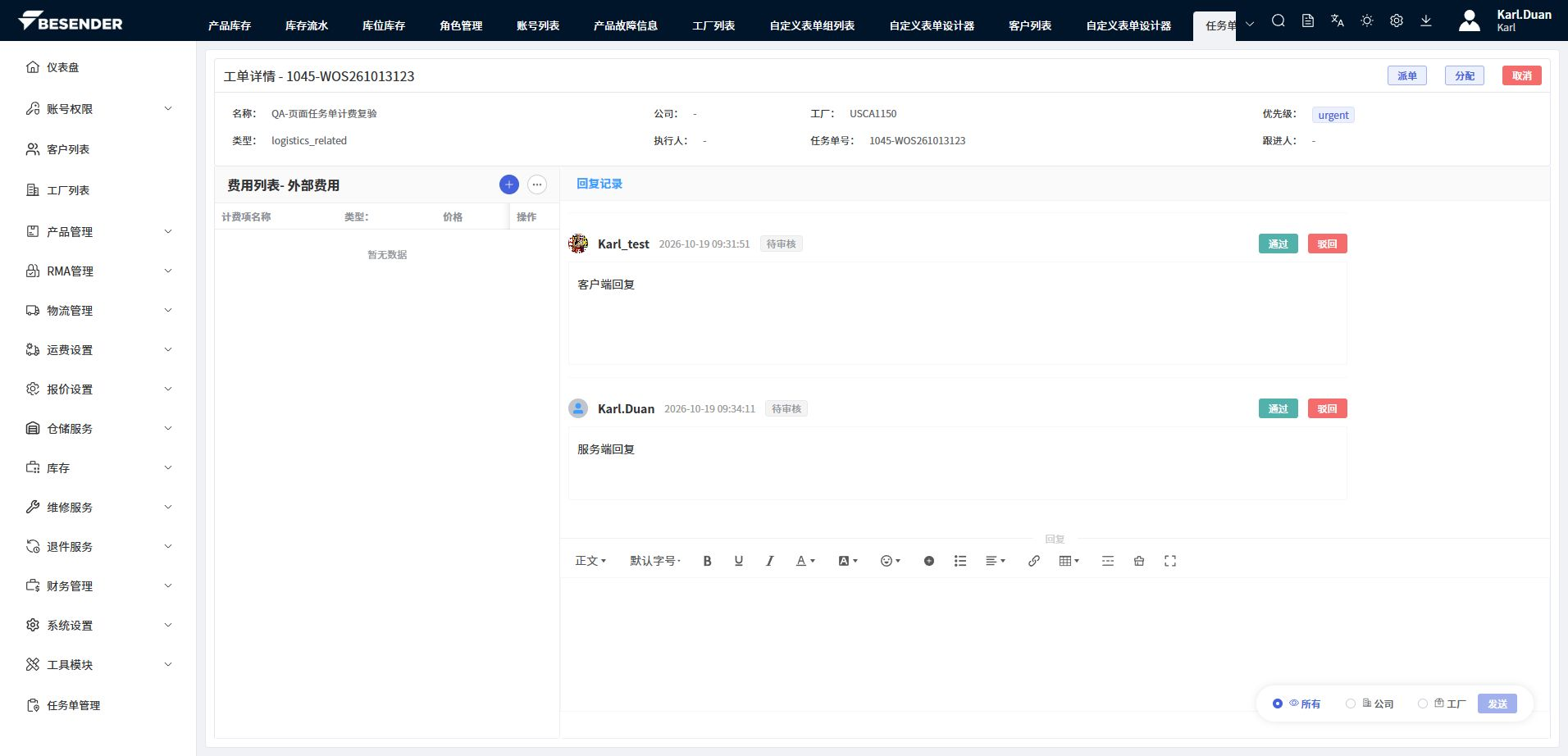
任务单详情。页面上方显示基本信息与可用按钮,中部显示费用列表和回复记录,下方为回复编辑区。
- 查看名称、公司、工厂、优先级、类型、执行人、任务单号、跟进人和创建时间等基本信息。
- 查看费用列表。费用项由任务业务产生,当前无费用时显示「暂无数据」。
- 在回复记录中查看各端回复、回复人、回复时间和审核状态。
- 对显示「待审核」的回复,具备审核权限时可点击 通过 或 驳回。
- 需要补充回复时,在下方编辑区填写内容。管理端可选择回复范围「所有」「公司」或「工厂」,点击 发送。
5.6 导出任务单
- 先使用筛选条件缩小任务范围。
- 点击 导出,选择页面提供的导出范围。
- 打开下载文件,核对任务单号和列表记录是否一致。
6. 结果确认
- 新建成功:新增窗口关闭,列表出现新任务单,系统生成任务单号。
- 派单成功:执行人和抄送人更新,任务单进入对应的状态范围。
- 分配成功:跟进人更新,任务单可以被对应人员继续跟进。
- 回复成功:回复记录中出现新内容,列表中的回复状态同步更新。
- 审核成功:回复记录的审核状态更新,「待审核」数量同步变化。
- 取消成功:任务单状态变为已取消,只保留查看入口。
7. 注意事项
- 页面按钮按任务单类型、状态和账号权限显示。按钮缺失时先核对账号权限,不要通过其他入口绕过流程。
- 派单和分配前核对账号名称、所属公司和工厂,避免将任务分配给错误人员。
- 费用、报价和审核状态与任务业务相关,处理前应以详情页当前状态为准。
- 已取消或已完成的任务单不再继续流转。需要新的处理动作时,按业务规则重新建单。
8. 常见问题
看不到新任务单
确认当前状态筛选,并使用「我创建的」「与我相关的」或任务单号查询。
详情页按钮与其他人不同
操作按钮由任务单类型、状态和账号权限共同决定。需要更多操作权限时联系管理员。
找不到执行人或跟进人
确认账号已创建并启用,且与任务单所属公司、工厂存在关联。