云打印管理
管管理员14 次阅读
1. 功能说明
云打印管理用于维护云打印机账号并查看打印任务日志,包含两个页签:
- 云打印机账号:维护云平台打印机账号、API 密钥和打印机信息,并分配给使用账号。
- 云打印机日志:查看标签打印任务的状态与打印机明细,用于排查打印失败。
两种打印方式:
- 云打印(第三方打印盒子):采购第三方打印服务盒,通过 USB 连接标签打印机,服务端下发打印指令(标签 PDF 链接)后自动打印,一般 2~3 秒出标。缺点是服务器部署在国内,海外延迟较大且偶尔掉线。
- 本地打印代理(推荐):安装在生产电脑(Windows / macOS)上,既支持云端下发打印指令,也支持前端通过本地 WebSocket 直接连接,可列出本机打印机并指定标签打印机,出标延迟通常在 1 秒内。一个服务中心部署一台 PC 作为打印服务,其余客户端填写该局域网地址即可共用。
打印场景:收货打印入库标签、翻新完成打印翻新结果标签(标识型号与翻新评级)、维修良品出库打印发货标签。
适用人员:仓库主管、系统管理员。
2. 使用前提
- 已登录服务端后台,账号具备云打印管理权限。
- 云打印平台账号与打印机已就绪。
3. 页面入口
登录服务端后台,进入:
工具模块 → 云打印管理
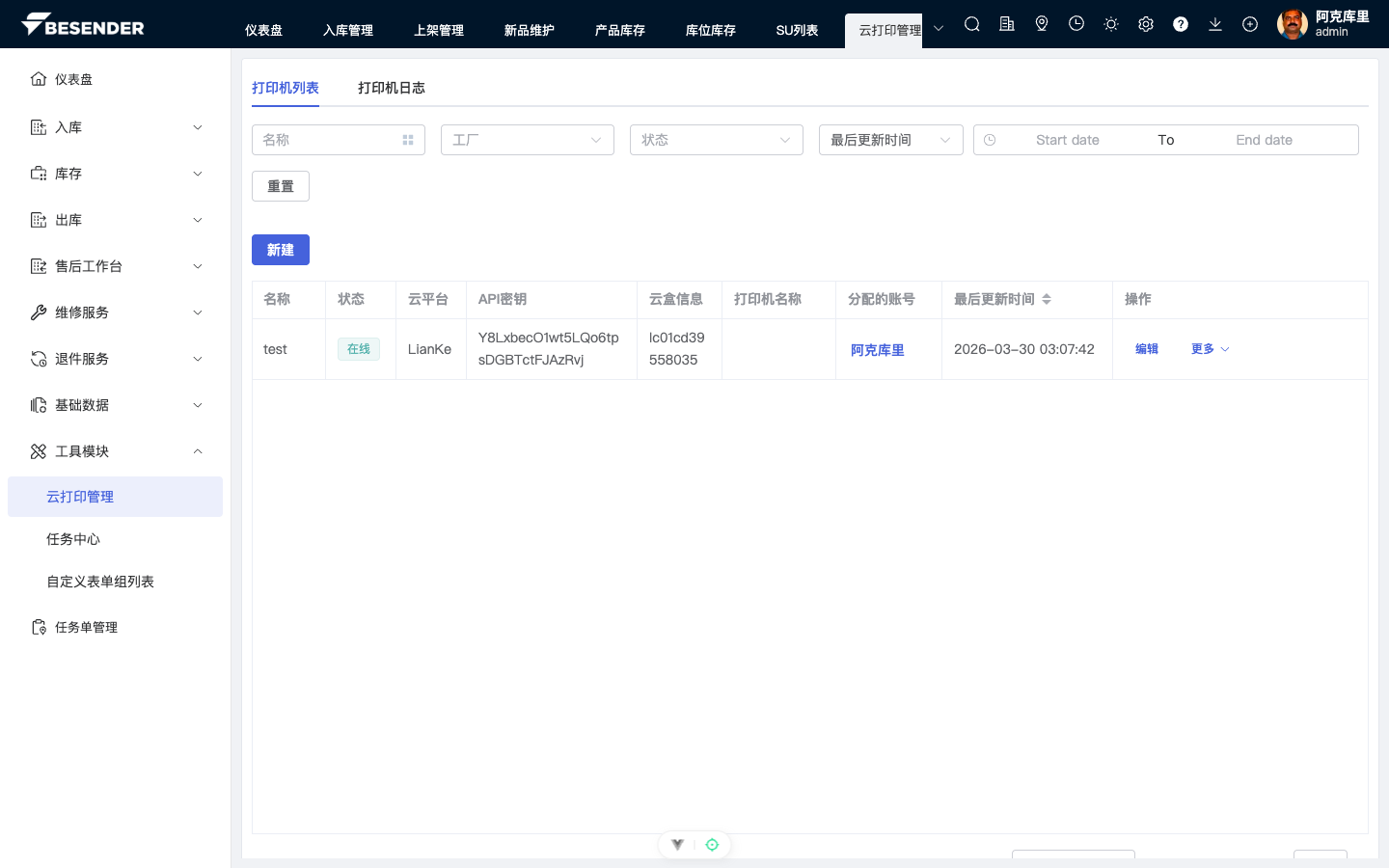
初始页面(服务端测试环境 2026-08-04 截图)
4. 操作步骤
4.1 维护打印机账号
- 点击页签 “云打印机账号”,按名称、工厂、状态查询。
- 列表展示名称、状态、云平台、API 密钥、云盒信息、打印机名称、分配的账号和最后更新时间。
- 点击 “新建” 添加账号:
- 选择打印平台;
- 填写设备信息后点击 “获取设备连接列表”,选择工位对应的打印机;
- 提交后分配给使用账号。
- 提交后点击 “刷新打印机状态” 确认代理在线,再点击 “打印测试” 验证打印机可正常出纸。
- 编辑账号或停用不再使用的打印机。
4.2 查看打印日志
- 点击页签 “云打印机日志”,按订单号、工厂、账号、最后更新时间查询。
- 列表展示订单号、物流单号、云打印机 ID、任务状态、云平台、云盒信息、打印机名称、打印机型号、设备端口、打印账号和最后更新时间。
- 打印失败时根据任务状态和打印机信息排查。
工位电脑上的打印代理安装、证书信任和纸张设置,参见打印代理安装与配置。
5. 结果确认
- 打印机账号创建成功并分配后,工位可选择该打印机执行标签打印。
- 打印日志中任务状态为成功,表示打印完成。
6. 异常处理与限制
- API 密钥与云盒信息属于敏感配置,修改时谨慎操作。
- 打印失败先查日志任务状态,再检查打印机在线与标签纸。
- 停用打印机账号前确认没有待打印任务。
7. 常见问题
打印任务一直失败
查看云打印机日志中的任务状态和打印机信息,确认打印机在线、端口正确、标签纸充足。
工位选不到打印机
确认打印机账号状态为启用,且已分配给当前使用账号。