任务单列表
管管理员14 次阅读
1. 功能说明
服务端任务单用于接收、处理和跟进管理端或客户端发起的跨端协作事项。仓库、售后和维修人员可在列表中查询与本端相关的任务,进行派单、回复和查看处理进度。
适用人员:仓库主管、售后跟单员、维修与翻新人员。
2. 使用前提
- 已登录服务端后台,账号具备「任务单管理」菜单权限。
- 派单前已确认执行人和抄送人账号。
- 建单前准备好公司、执行人、标题、优先级、类型和任务内容。
3. 页面入口
登录服务端,在左侧菜单进入:
任务单管理
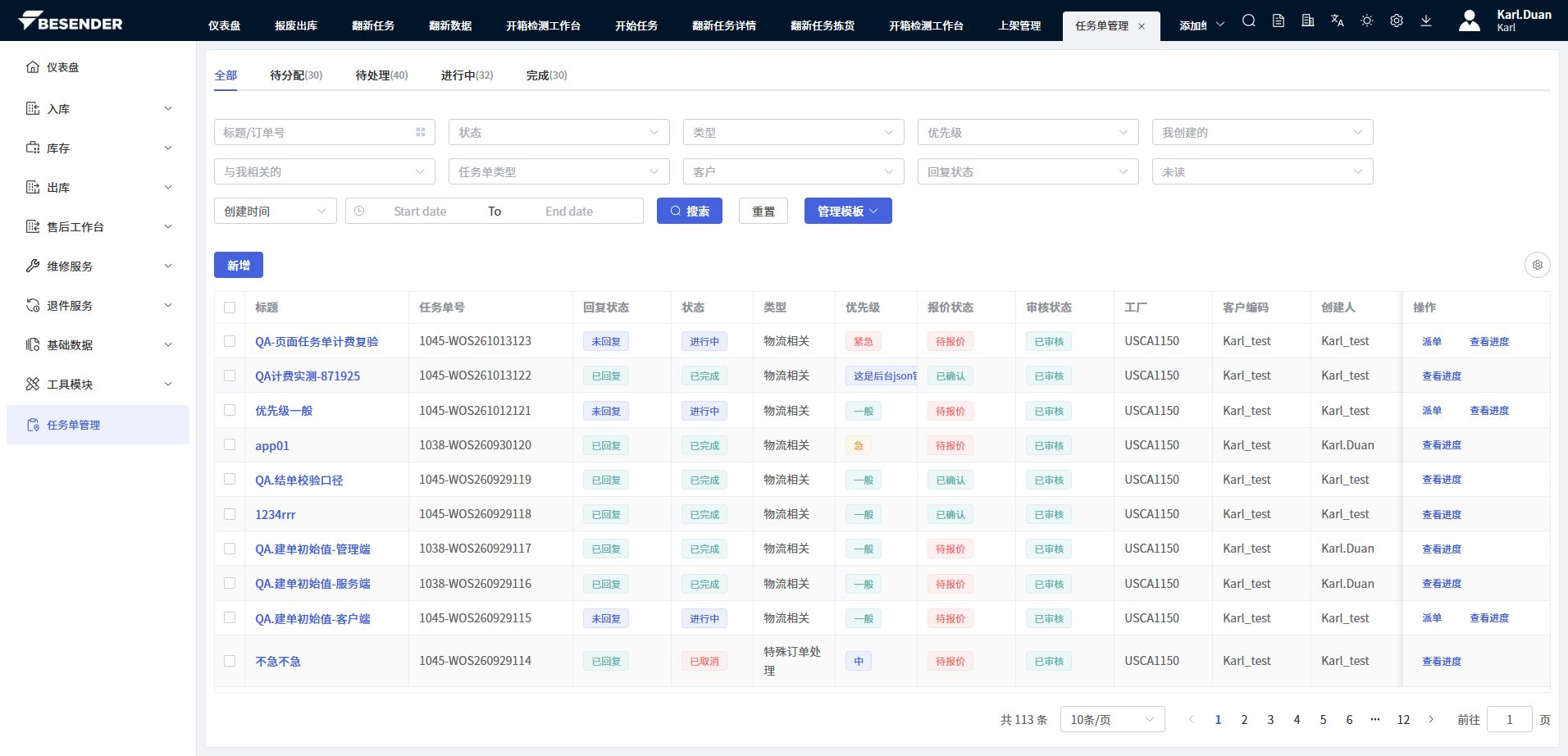
服务端任务单列表。行内可执行派单和查看进度。
4. 页面结构
| 区域 | 当前内容 | 使用说明 |
|---|---|---|
| 状态快捷筛选 | 全部、待分配、待处理、进行中、完成 | 用于切换任务处理阶段 |
| 查询条件 | 标题/订单号、状态、类型、优先级、我创建的、与我相关的、任务单类型、客户、回复状态、未读、创建时间 | 可组合查询 |
| 列表操作 | 新增、管理模板 | 服务端当前不显示导出按钮 |
| 行内操作 | 派单、查看进度 | 按任务单状态和权限显示 |
状态含义与管理端一致:待分配表示仍需补齐跟进关系,待处理表示仍需执行人接手,进行中表示已进入处理,完成表示已结单,已取消表示已作废。
5. 操作步骤
5.1 查询任务单
- 点击「全部」「待分配」「待处理」「进行中」或「完成」切换状态范围。
- 按标题或订单号、状态、类型、优先级、客户、回复状态等条件查询。
- 需要查看本人负责的任务时,使用「与我相关的」或「我创建的」。
- 点击 搜索 执行查询,点击 重置 清空条件。
5.2 新增任务单
- 点击列表上方的 新增。
- 选择公司、执行人,填写标题并选择优先级。
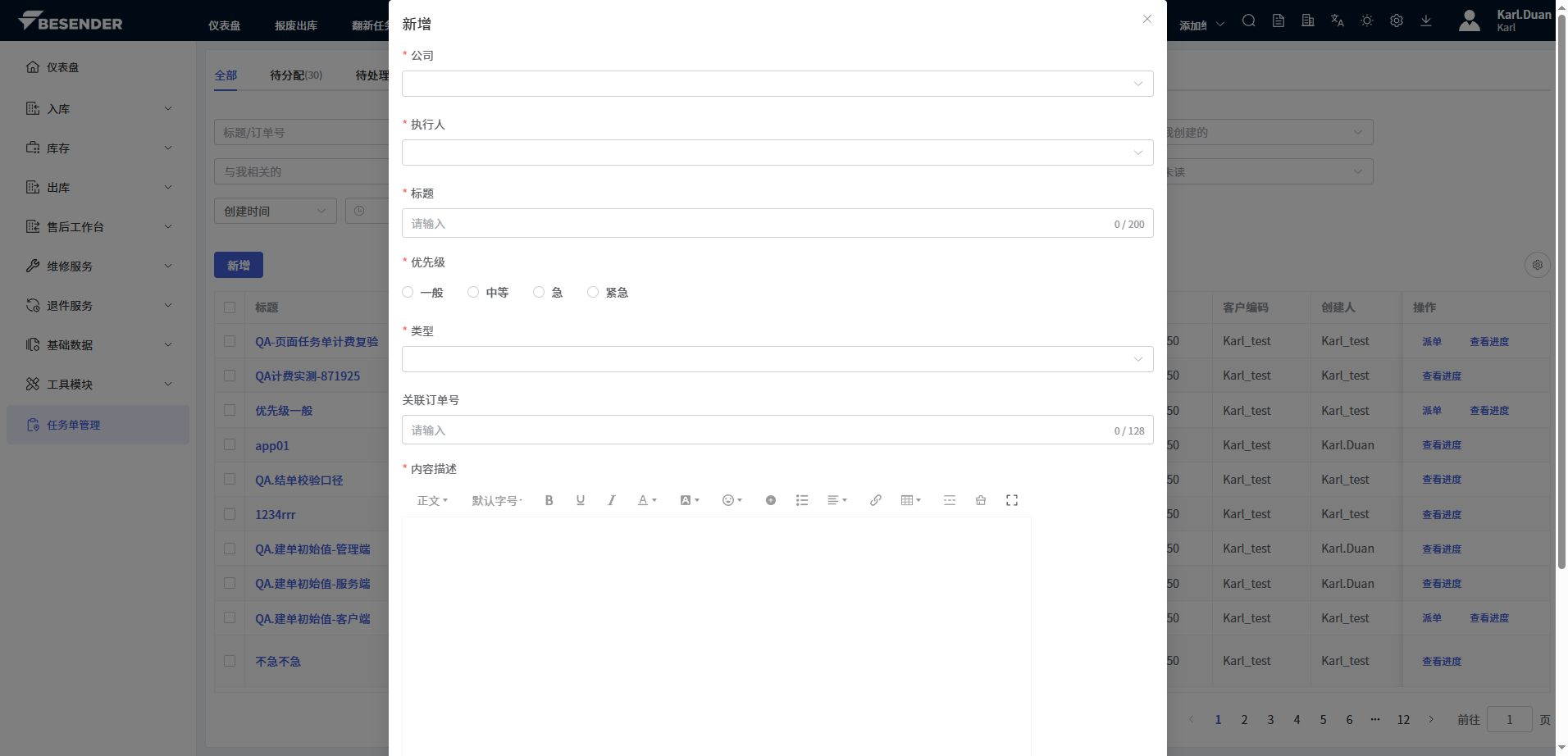
服务端新增任务单。公司、执行人、标题、优先级、类型和内容描述为必填项。
- 选择类型。需要关联业务单据时填写关联订单号。
- 在内容描述中填写任务详情,需要补充材料时选择附件。
- 点击 确定 提交,点击 取消 放弃本次填写。
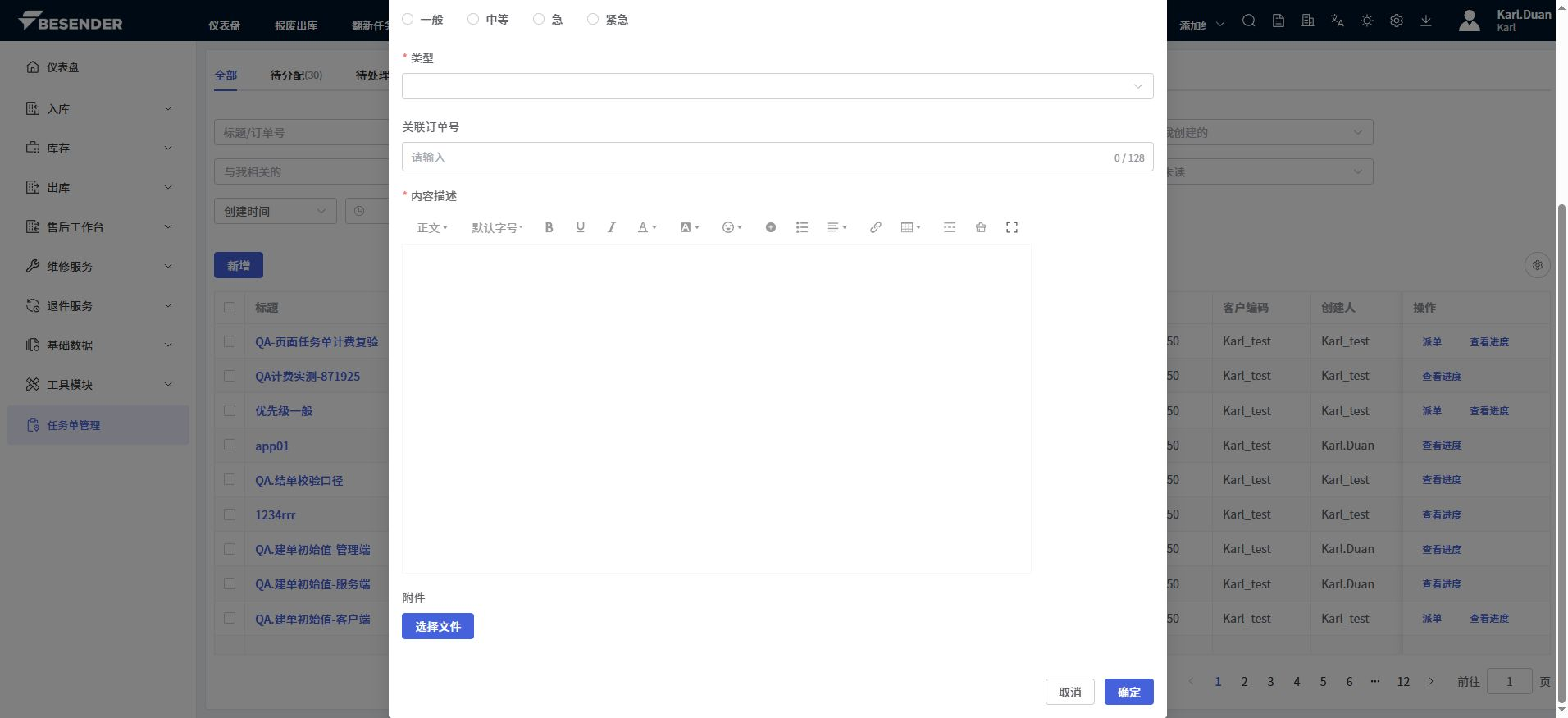
内容描述、附件和提交区域。
5.3 派单
- 在任务单行内点击 派单。
- 选择执行人和抄送人。下拉列表支持搜索,同名账号需核对具体信息。
- 点击 确定。派单完成后,任务单会进入执行人的待办范围。
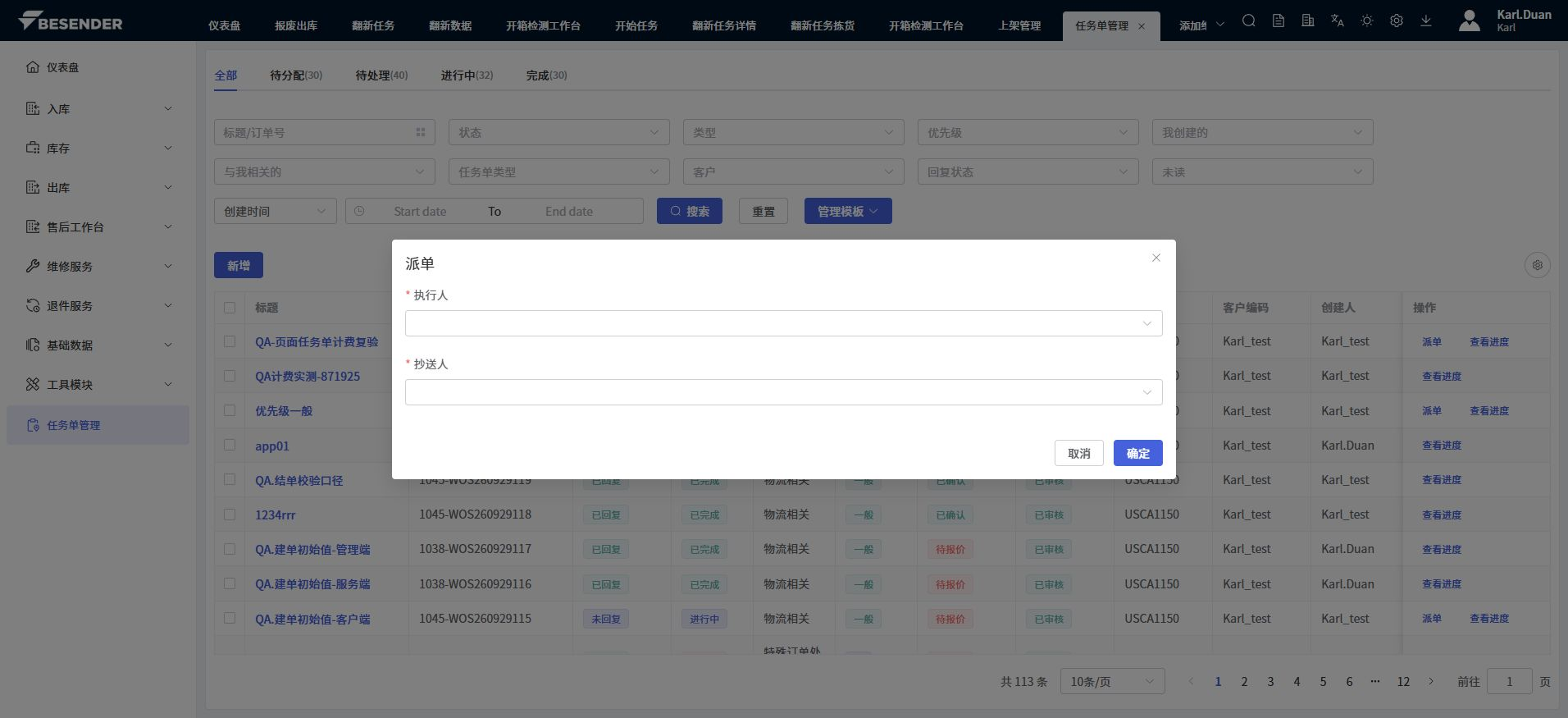
服务端派单弹窗。
5.4 查看详情和回复
- 点击任务单标题、查看进度,或进入任务单行内的处理入口。
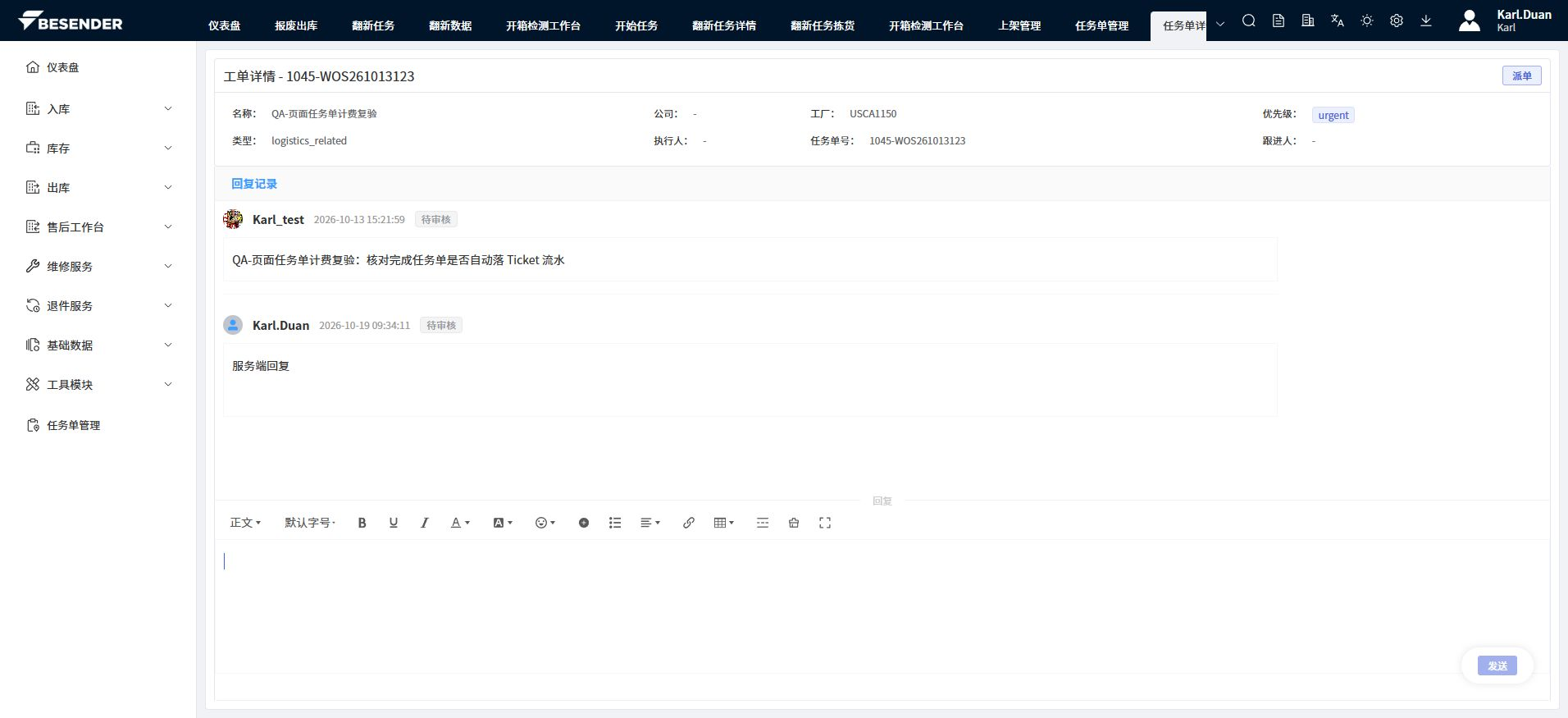
服务端任务单详情。页面上方显示任务信息和操作按钮,下方显示回复记录与回复编辑区。
- 核对任务单标题、类型、工厂、任务单号、执行人和跟进人。
- 查看历次回复、回复人、回复时间和审核状态。
- 在下方编辑区填写处理结果或补充说明,点击 发送。
- 回复后刷新页面,确认内容已出现在回复记录中。显示「待审核」时,以审核状态为准。
6. 结果确认
- 新建成功:新任务单出现在列表中,状态进入对应范围。
- 派单成功:执行人和抄送人更新,执行人可继续处理。
- 回复成功:回复记录和列表回复状态同步更新。
- 完成处理:任务单进入「完成」,只保留查看入口。
- 取消成功:任务单状态变为已取消,不再继续流转。
7. 注意事项
- 服务端只显示当前账号有权查看的任务。看不到任务时,先确认所属公司、工厂和人员关系。
- 派单前核对执行人、抄送人,避免同名账号选错。
- 任务单按钮按状态和权限显示。没有操作按钮时联系管理端确认权限。
- 涉及仓库实物操作时,以任务单关联的客户、仓库和商品信息为准。
8. 常见问题
看不到分配给我的任务
使用「与我相关的」查询,并确认当前账号是执行人、抄送人或跟进人。
派单后执行人看不到任务
确认执行人账号已启用,且任务单所属公司、工厂与账号授权一致。
任务单长时间停留在待处理
核对执行人是否已指定,必要时联系管理端分配或派单。